“ซ่อนอีเมลของฉัน” ของ Apple ไม่ได้รับอีเมล ทำอย่างไรดี? ตรวจสอบการส่งต่อ @privaterelay.appleid.com
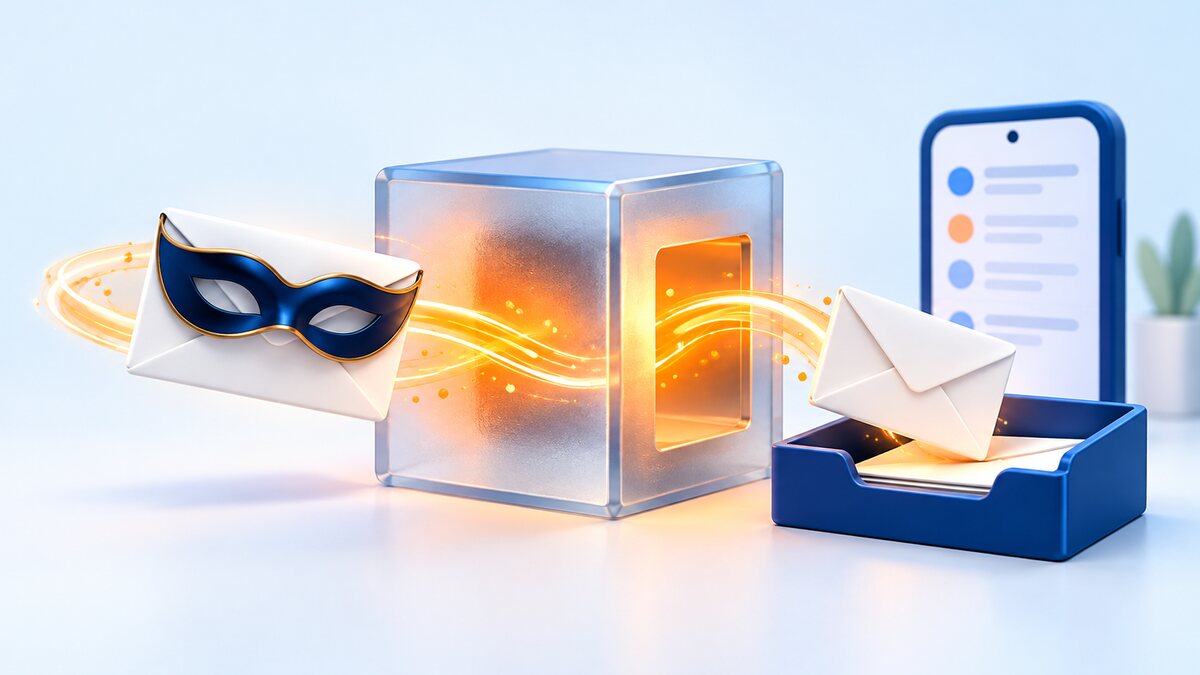
เมื่อเลือก “ซ่อนอีเมลของฉัน” ของ Apple อีเมลจะถูกส่งไปที่ @privaterelay.appleid.com ก่อน แล้ว Apple จึงส่งต่อไปยังกล่องอีเมลของคุณ หากไม่ได้รับ ให้ตรวจสอบอีเมลขยะและการตั้งค่า “ส่งต่อไปยัง” บน iPhone ก่อน
หากตั้งค่าถูกต้องทั้งหมดแล้วยังไม่ได้รับ อาจเป็นเพราะผู้ให้บริการที่ส่งอีเมลไม่ได้ลงทะเบียนผู้ส่งกับ Apple — ปัญหาฝั่งนี้มีแต่ผู้ให้บริการเท่านั้นที่แก้ได้ HowBridge ลงทะเบียนผู้ส่งกับ Apple เรียบร้อยแล้ว หากต้องการแก้ปัญหาให้จบในครั้งเดียว คุณสามารถไปที่ “ความปลอดภัยของบัญชี” ในศูนย์สมาชิกของ HowBridge เพื่อเปลี่ยนอีเมลเป็นอีเมลที่ใช้ประจำ ยืนยันด้วยรหัสยืนยันที่ส่งไปยังอีเมลใหม่ ไม่ต้องใช้รหัสผ่านเดิม และหลังเปลี่ยนแล้วยังใช้ลงชื่อเข้าด้วย Apple ได้ตามเดิม
อัปเดตล่าสุด: 2026-09-24|ขั้นตอนฝั่ง Apple เรียบเรียงจากคำอธิบายของฝ่ายสนับสนุนของ Apple ที่เข้าถึงได้ในเดือนกันยายน 2026 ชื่อเมนูของ iOS อาจเปลี่ยนตามเวอร์ชัน โปรดยึดหน้าทางการของ Apple เป็นหลัก
ซ่อนอีเมลของฉันคืออะไร? HowBridge ได้รับที่อยู่แบบไหน
“ซ่อนอีเมลของฉัน” เป็นบริการส่งต่ออีเมลที่มาพร้อมกับลงชื่อเข้าด้วย Apple: บริการนี้จะสร้างที่อยู่แบบสุ่มที่ไม่ซ้ำกันซึ่งใช้โดเมน @privaterelay.appleid.com อีเมลที่ส่งมายังที่อยู่นี้จะถูก Apple ส่งต่อไปยังอีเมลที่ยืนยันแล้วในบัญชี Apple ของคุณโดยอัตโนมัติ อีกฝ่ายจะเห็นเพียงที่อยู่แบบสุ่ม ไม่เห็นอีเมลจริงของคุณ
ครั้งแรกที่กดลงชื่อเข้าด้วย Apple ทาง Apple จะให้คุณเลือกว่าจะแชร์ที่อยู่อีเมลของคุณ หรือเลือก “ซ่อนอีเมลของฉัน” หากเลือกซ่อน ที่อยู่ที่ HowBridge ได้รับและบันทึกไว้ก็คือที่อยู่สำหรับส่งต่อ
…@privaterelay.appleid.com นั้น หลังจากนั้นอีเมลที่ HowBridge ส่งถึงคุณ เช่น รหัสเข้าสู่ระบบทางอีเมล รหัสยืนยันเมื่อลืมรหัสผ่าน รหัสยืนยันตัวตนสองขั้น รวมถึงการแจ้งเตือนเรื่องบิลและสถานะพัสดุบางส่วน จะถูกส่งไปที่ที่อยู่นี้ก่อน แล้ว Apple จึงส่งต่อให้คุณ@privaterelay.appleid.com เป็นเพียงที่อยู่สำหรับส่งต่อ ไม่มีกล่องจดหมายเข้าให้เข้าสู่ระบบ อีเมลทั้งหมดจะถูกส่งต่อไปยังอีเมลในบัญชี Apple ของคุณ ตามคำอธิบายของ Apple อีเมลมักจะถูกลบออกจากเซิร์ฟเวอร์รีเลย์ภายในไม่กี่วินาทีหลังส่งถึงคุณ Apple ไม่อ่านเนื้อหา ทำเพียงการกรองสแปมมาตรฐานที่จำเป็น ดังนั้นจึงไม่มีทาง “ไปเปิดอ่านอีเมลที่ privaterelay” หากต้องการหาอีเมล ให้หาในกล่องอีเมลจริงของคุณ
iPhone/iPad: เปิด “การตั้งค่า” → แตะชื่อของคุณ → “ลงชื่อเข้าด้วย Apple” → เลือก HowBridge ในรายการ หากใช้ที่อยู่ซ่อนอีเมลไว้ จะแสดงที่อยู่ @privaterelay.appleid.com ที่นี่ Mac: เมนู Apple → “การตั้งค่าระบบ” → ชื่อของคุณ → “ลงชื่อเข้าด้วย Apple” → เลือกแอป
อ้างอิง: ฝ่ายสนับสนุนของ Apple “วิธีใช้คุณสมบัติซ่อนอีเมลของฉันด้วย ‘ลงชื่อเข้าด้วย Apple’” (105078 เผยแพร่ 2025-12-09 เข้าถึง 2026-09-24); ขั้นตอนลงชื่อเข้าด้วย Apple ของ HowBridge
ทำไมถึงไม่ได้รับ? 6 สาเหตุและใครแก้ได้
แม้จะเป็น “ไม่ได้รับ” เหมือนกัน แต่สาเหตุอาจอยู่ได้สามที่: กล่องอีเมลที่รับของคุณ การตั้งค่า Apple ของคุณ หรือผู้ให้บริการที่ส่งอีเมล ดูตารางด้านล่างเพื่อแยกว่าเป็นกรณีใด:
| สาเหตุ | วิธีสังเกต | ใครแก้ได้ |
|---|---|---|
| ① ถูกคัดไปที่อีเมลขยะหรือแท็บโปรโมชัน | พบในโฟลเดอร์อีเมลขยะ หรือแท็บโปรโมชัน/โซเชียลของกล่องอีเมลจริง | คุณ: ทำเครื่องหมายว่า “ไม่ใช่อีเมลขยะ” |
| ② “ส่งต่อไปยัง” ไม่ใช่กล่องอีเมลที่คุณเปิดดูประจำ | “ส่งต่อไปยัง” ในหน้า “ซ่อนอีเมลของฉัน” ของ iCloud แสดงอีเมลเก่าหรืออีเมลที่แทบไม่ได้เปิด | คุณ: ผู้สมัครรับ iCloud+ เปลี่ยนปลายทางการส่งต่อได้ |
| ③ คุณปิดการส่งต่อสำหรับนักพัฒนารายนี้ | เลือก HowBridge ใน “ซ่อนอีเมลของฉัน” แล้วพบว่า “ส่งต่อไปยัง” ปิดอยู่ | คุณ: เปิดการส่งต่ออีกครั้ง |
| ④ คุณลบ HowBridge ออกจาก “ลงชื่อเข้าด้วย Apple” | ไม่พบ HowBridge ในรายการ “ลงชื่อเข้าด้วย Apple” | คุณ: ดูหัวข้อที่ 8 เปลี่ยนอีเมลก่อนแล้วค่อยจัดการ |
| ⑤ ผู้ให้บริการที่ส่งอีเมลไม่ได้ลงทะเบียนผู้ส่งกับ Apple | การตั้งค่าของคุณถูกต้องทั้งหมด แต่อีเมลจากผู้ให้บริการรายใดรายหนึ่งไม่มาเลย | มีแต่ผู้ให้บริการเท่านั้นที่แก้ได้ (HowBridge ลงทะเบียนเรียบร้อยแล้ว) |
| ⑥ เกินขีดจำกัดต่อวันของ Apple | ที่อยู่ส่งต่อเดียวกันมีอีเมลรับส่งจำนวนมากภายในหนึ่งวัน (พบได้น้อยมาก) | ลองใหม่วันถัดไป Apple กำหนดให้แต่ละที่อยู่ส่งต่อรับส่งได้สูงสุด 100 ฉบับต่อวัน นับทั้งสองทาง |
อ้างอิง: ฝ่ายสนับสนุนของ Apple 105078, 102571; Apple Developer “Communicating using the private email relay service” (ขีดจำกัด 100 ฉบับต่อวัน ปฏิเสธอีเมลหลังผู้ใช้หยุดรับ และต้องลงทะเบียนผู้ส่ง)
ฝั่งผู้ให้บริการ: ไม่ได้ลงทะเบียนผู้ส่งกับ Apple อีเมลจะไม่ถูกส่งต่อ
นี่คือสาเหตุที่ถูกพูดถึงน้อยที่สุดเวลาคุยเรื่อง “ซ่อนอีเมลแล้วไม่ได้รับอีเมล” แต่กลับทำให้หลายคนเจอสถานการณ์ “ตั้งค่าถูกหมดแล้วก็ยังไม่ได้รับ” บ่อยที่สุด: Apple กำหนดว่า ผู้ให้บริการที่จะส่งอีเมลไปยังที่อยู่ส่งต่อแบบซ่อน ต้องลงทะเบียนอีเมลผู้ส่งหรือโดเมนผู้ส่งกับ Apple ก่อน และยืนยันแหล่งที่มาของการส่งด้วย SPF อีเมลจากผู้ส่งที่ไม่ได้ลงทะเบียนจะไม่ถูกส่งต่อ
ทำไม Apple จึงกำหนดเช่นนี้
ตามเอกสารสำหรับนักพัฒนาของ Apple การลงทะเบียนผู้ส่งและการยืนยันด้วย SPF มีไว้เพื่อให้แน่ใจว่า “มีเพียงผู้ให้บริการรายที่คุณสมัครไว้” เท่านั้นที่ติดต่อคุณผ่านช่องทางนี้ได้ ป้องกันไม่ให้อีเมลขยะแทรกเข้ามา พูดอีกอย่างคือ นี่เป็นกลไกที่ปกป้องคุณ แต่ก็หมายความว่า หากผู้ให้บริการไม่ได้ลงทะเบียน หรืออีเมลผู้ส่ง โดเมนที่ลงทะเบียนไว้ไม่ตรงกับที่ใช้ส่งจริง คุณก็จะไม่ได้รับอีเมล
ทำไมผู้ใช้จึงแก้เองไม่ได้
การลงทะเบียนทำในหลังบ้านบัญชีนักพัฒนา Apple ของผู้ให้บริการ การตั้งค่าใดๆ ฝั่งผู้ใช้ (ส่งต่อไปยัง, รายการอนุญาตของอีเมลขยะ) ไม่สามารถใช้แทนได้ ดังนั้นเมื่อคุณตรวจสอบรายการฝั่งผู้ใช้ในหัวข้อที่ 4 ครบแล้วยังไม่ได้รับ และไม่ได้รับเฉพาะอีเมลจากผู้ให้บริการรายใดรายหนึ่ง วิธีที่ได้ผลที่สุดคือ ติดต่อผู้ให้บริการรายนั้นเพื่อยืนยัน หรือเปลี่ยนอีเมลติดต่อในบริการนั้นเป็นอีเมลที่ใช้ประจำของคุณโดยตรง
สถานะของ HowBridge
HowBridge ลงทะเบียนผู้ส่งกับ Apple เรียบร้อยแล้ว อีเมลที่ส่งไปยัง @privaterelay.appleid.com จะถูกส่งต่อตามกลไกของ Apple หากคุณยังไม่ได้รับอีเมลจาก HowBridge ปัญหาส่วนใหญ่มักอยู่ที่การตั้งค่าฝั่งผู้ใช้ในหัวข้อที่ 4 หรือคุณจะไปที่หัวข้อที่ 5 เพื่อเปลี่ยนอีเมลเป็นอีเมลที่ใช้ประจำเลยก็ได้ หรือเปลี่ยนไปรับการแจ้งเตือนผ่านการแจ้งเตือนแบบพุชของแอปหรือ LINE
อ้างอิง: Apple Developer “Communicating using the private email relay service”: “To send emails to users with private email addresses, you must register your outbound emails or email domains and use Sender Policy Framework (SPF) to authenticate your outbound emails.” (เข้าถึง 2026-09-24)
รายการตรวจสอบ 6 ขั้นตอน (ฝั่งผู้ใช้)
ตรวจสอบตามลำดับ คนส่วนใหญ่พบสาเหตุได้ภายในสามขั้นตอนแรก:
1ตรวจสอบอีเมลขยะและแท็บจัดหมวดหมู่ของกล่องอีเมลจริง
ไปที่อีเมลที่บัญชี Apple ของคุณใช้อยู่ (ที่พบบ่อยคือ iCloud, Gmail, Outlook) ดูโฟลเดอร์อีเมลขยะและแท็บอย่าง “โปรโมชัน” “โซเชียล” เมื่อพบแล้วให้ทำเครื่องหมายว่า “ไม่ใช่อีเมลขยะ” ครั้งต่อไปจะถูกคัดแยกผิดน้อยลง
2ตรวจสอบว่า “ส่งต่อไปยัง” เป็นกล่องอีเมลที่คุณเปิดดู
iPhone: “การตั้งค่า” → ชื่อของคุณ → “iCloud” → “ซ่อนอีเมลของฉัน” ในส่วนคุณสมบัติ iCloud+ → เลื่อนไปด้านล่าง แตะ “ส่งต่อไปยัง” แล้วเลือกที่อยู่ที่คุณใช้ประจำ (ต้องสมัครรับ iCloud+) Apple อธิบายว่าการตั้งค่านี้จะใช้กับทุกแอปและนักพัฒนาที่ใช้ที่อยู่ซ่อนอีเมล
3ตรวจสอบว่าไม่ได้ปิดการส่งต่อสำหรับ HowBridge
ในหน้า “ซ่อนอีเมลของฉัน” เช่นกัน เลือก HowBridge แล้วตรวจสอบว่า “ส่งต่อไปยัง” เปิดอยู่ เอกสารสำหรับนักพัฒนาของ Apple ระบุว่า เมื่อผู้ใช้เลือกหยุดรับอีเมลจากแอปใด เซิร์ฟเวอร์ส่งต่อจะปฏิเสธอีเมลทั้งหมดที่ส่งมายังที่อยู่นั้นหลังจากนั้น
4ตรวจสอบว่า HowBridge ยังอยู่ในรายการ “ลงชื่อเข้าด้วย Apple”
“การตั้งค่า” → ชื่อของคุณ → “ลงชื่อเข้าด้วย Apple” ดูว่าในรายการมี HowBridge หรือไม่ หากเคยลบไปแล้ว โปรดอ่านหัวข้อที่ 8 ก่อน อย่าเพิ่งรีบอนุญาตใหม่
5เปลี่ยนเป็นอีเมลที่ใช้ประจำใน HowBridge
หากทุกอย่างข้างต้นปกติแต่ยังไม่ได้รับ หรือคุณไม่อยากพึ่งการส่งต่ออีกต่อไป: เข้าสู่ระบบ HowBridge ด้วยปุ่มลงชื่อเข้าด้วย Apple (ไม่ต้องใช้รหัสยืนยันทางอีเมล) แล้วไปที่ “ความปลอดภัยของบัญชี” ในศูนย์สมาชิกเพื่อเปลี่ยนอีเมลเป็นอีเมลที่ใช้ประจำ ขั้นตอนดูหัวข้อที่ 5
6เปลี่ยนไปใช้การแจ้งเตือนแบบพุชของแอปหรือ LINE หากยังมีปัญหาให้ติดต่อฝ่ายบริการลูกค้า
การแจ้งเตือนสถานะพัสดุเปลี่ยนไปรับผ่านการแจ้งเตือนแบบพุชของแอปหรือ LINE ได้ (หัวข้อที่ 6) หากยังแก้ไม่ได้ โปรดค้นหา @0523tw ใน LINE หรือไปที่ติดต่อเรา แจ้งว่าคุณสมัครด้วยอีเมลที่ซ่อนไว้ของ Apple ฝ่ายบริการลูกค้าจะช่วยตรวจสอบให้
อ้างอิง: ฝ่ายสนับสนุนของ Apple 105078, 102571 (เข้าถึง 2026-09-24); เอกสารบริการส่งต่ออีเมลส่วนตัวของ Apple Developer
เปลี่ยนอีเมลใน HowBridge เป็นอีเมลที่ใช้ประจำ
สมาชิก HowBridge ที่สมัครด้วย Apple เปลี่ยนอีเมลได้ที่ “ความปลอดภัยของบัญชี” ในศูนย์สมาชิก: รหัสยืนยันจะส่งไปยังอีเมลใหม่ที่คุณต้องการเปลี่ยนไปใช้ ป้อนถูกต้องก็เสร็จ ไม่ต้องป้อนรหัสผ่านเดิม หลังเปลี่ยนแล้ว ลงชื่อเข้าด้วย Apple ยังใช้ได้ตามปกติ
1เข้าสู่ระบบ HowBridge ด้วย “ลงชื่อเข้าด้วย Apple”
ที่หน้าเข้าสู่ระบบ กดปุ่ม Apple แล้วยืนยันด้วย Face ID, Touch ID หรือรหัสอุปกรณ์ ขั้นตอนนี้ไม่ต้องใช้รหัสยืนยันทางอีเมล
2ไปที่ส่วนอีเมลในแท็บ “ความปลอดภัย” ของศูนย์สมาชิก (แอป: ของฉัน → ความปลอดภัยบัญชี)
เข้าศูนย์สมาชิก → แท็บ “ความปลอดภัย” หาส่วน “อีเมล” แล้วกดปุ่ม “Change email”
3ป้อนอีเมลใหม่ แล้วกด “Send code”
กรอกอีเมลที่คุณใช้ประจำแล้วส่ง รหัสยืนยันจะส่งไปยังอีเมลใหม่ ไม่ใช่ที่อยู่ซ่อนอีเมลเดิม จึงไม่ได้รับผลกระทบจากปัญหาการส่งต่อ หากไม่เห็นอีเมล โปรดตรวจสอบโฟลเดอร์อีเมลขยะของอีเมลใหม่ การส่งใหม่ต้องเว้นระยะ 60 วินาที
4ป้อนรหัสยืนยัน 6 หลักภายใน 10 นาที
ป้อนถูกต้องก็เปลี่ยนเสร็จ และอีเมลใหม่จะถูกทำเครื่องหมายว่ายืนยันแล้วในทันที หลังจากนั้นรหัสยืนยันและการแจ้งเตือนทางอีเมลของ HowBridge จะส่งไปยังอีเมลใหม่
HowBridge ระบุตัวสมาชิก Apple ด้วยตัวระบุบัญชีที่ Apple ให้มา ไม่ใช่อีเมล ดังนั้นหลังเปลี่ยนอีเมลเป็น Gmail หรืออีเมลอื่น กดปุ่ม Apple ก็ยังเข้าสู่บัญชีเดิม บิลและประวัติพัสดุไม่ได้รับผลกระทบ
สมาชิกที่สมัครด้วย Apple เมื่อตั้งรหัสผ่านที่ “ความปลอดภัยของบัญชี” ไม่ต้องป้อนรหัสผ่านปัจจุบัน ตั้งแล้วก็เข้าสู่ระบบด้วย “อีเมลหรือเบอร์มือถือ+รหัสผ่าน” ได้ด้วย หากวันหนึ่งไม่สะดวกใช้ลงชื่อเข้าด้วย Apple ก็ยังมีทางที่สอง
·อีเมลใหม่ต้องไม่ใช่อีเมลที่บัญชี HowBridge อื่นใช้อยู่แล้ว
·ขั้นตอนใช้รหัสยืนยันโดยไม่ต้องใช้รหัสผ่านเดิม ใช้กับบัญชีที่สมัครด้วยบัญชีโซเชียล และบัญชีโซเชียลนั้นยังผูกอยู่กับสมาชิก บัญชีที่สมัครด้วยอีเมลหากจะเปลี่ยนอีเมลยังต้องป้อนรหัสผ่านปัจจุบัน
·หากคุณเคยเปิด “ยืนยันตัวตนสองขั้น” ก่อนเปลี่ยนอาจต้องป้อนรหัสยืนยันที่ส่งไปยังอีเมลปัจจุบันก่อน (ยกเว้นเมื่ออยู่บนอุปกรณ์ที่เชื่อถือ หรือเพิ่งยืนยันไปภายใน 15 นาที) หากที่อยู่ซ่อนอีเมลปัจจุบันรับอีเมลไม่ได้ โปรดทำการตรวจสอบในหัวข้อที่ 4 ให้เสร็จก่อน หรือติดต่อฝ่ายบริการลูกค้าให้ช่วยเหลือ
·การส่งรหัสยืนยันในวันเดียวกันมีจำนวนครั้งจำกัด หากครบแล้วโปรดลองใหม่วันถัดไป
อ้างอิง: ฟังก์ชันเปลี่ยนอีเมลที่ “ความปลอดภัยของบัญชี” ในศูนย์สมาชิกของ HowBridge (เปิดใช้เดือนกันยายน 2026 ตรวจสอบกับโค้ดและข้อความบนหน้าจอเมื่อ 2026-09-24)
ไม่อยากพึ่งอีเมล: รับการแจ้งเตือนผ่านการแจ้งเตือนแบบพุชของแอปหรือ LINE
การแจ้งเตือนอัตโนมัติของ HowBridge ใช้ “ลำดับช่องทางเดียว”: หากติดตั้งแอปและพุชสำเร็จ จะพุชผ่านแอปเท่านั้น ไม่มีแอปจึงส่ง LINE ไม่มี LINE ด้วยจึงส่งอีเมล ดังนั้นเพียงติดตั้งแอปหรือผูกบัญชีทางการ LINE ของ HowBridge การแจ้งเตือนสถานะพัสดุอย่างเข้าคลัง ศุลกากรปล่อยของ และเซ็นรับแล้ว ก็ไม่ต้องผ่านการส่งต่อของ Apple
- ติดตั้งแอป HowBridge และอนุญาตการแจ้งเตือน: แอปกับเว็บไซต์ใช้บัญชีสมาชิกเดียวกัน และเข้าสู่ระบบด้วย Apple ได้เช่นกัน วิธีตั้งค่าดูส่วนการแจ้งเตือนใน “คู่มือการใช้งานแอป iOS ของ HowBridge”
- ผูกบัญชีทางการ LINE @0523tw: หลังผูกแล้ว การแจ้งเตือนสถานะพัสดุจะส่งผ่าน LINE ได้ และยังพิมพ์ “貨況” (สถานะพัสดุ) ใน LINE เพื่อค้นหาได้ด้วย วิธีผูกดู“คำอธิบายฟังก์ชันบัญชีทางการ LINE”
หมายเหตุ: รหัสยืนยัน (เข้าสู่ระบบ ลืมรหัสผ่าน ยืนยันตัวตนสองขั้น) ยังคงส่งทางอีเมล ไม่เปลี่ยนไปใช้แอปหรือ LINE หากต้องการให้แน่ใจว่าได้รับรหัสยืนยัน วิธีที่ตรงที่สุดยังคงเป็นการเปลี่ยนเป็นอีเมลที่ใช้ประจำตามหัวข้อที่ 5
ไม่ได้รับรหัสยืนยัน เข้าสู่ระบบไม่ได้ ทำอย่างไร
สมาชิกที่สมัครด้วย Apple เวลาเข้าสู่ระบบให้กด “ลงชื่อเข้าด้วย Apple” ได้เลย ไม่ต้องใช้รหัสยืนยันทางอีเมล และไม่ต้องใช้รหัสผ่าน หลายคนติดอยู่เพราะเลือก “เข้าสู่ระบบด้วยรหัสยืนยัน” หรือ “ลืมรหัสผ่าน” ที่หน้าเข้าสู่ระบบ ซึ่งทั้งสองแบบจะส่งรหัสยืนยันไปยังที่อยู่ซ่อนอีเมลนั้น
- เปลี่ยนมาเข้าสู่ระบบด้วยปุ่ม Apple ก่อน: เข้าสู่ระบบแล้วไปที่ “ความปลอดภัยของบัญชี” เพื่อเปลี่ยนอีเมลหรือตั้งรหัสผ่าน (หัวข้อที่ 5)
- เปลี่ยน iPhone หรือเปลี่ยนบัญชี Apple: ลงชื่อเข้าด้วย Apple ผูกกับบัญชี Apple ของคุณ ไม่ได้ผูกกับอุปกรณ์ บนอุปกรณ์ใหม่ใช้บัญชี Apple เดิมแล้วกดปุ่ม Apple ได้เลย หากเปลี่ยนไปใช้บัญชี Apple อื่น HowBridge จะถือว่าเป็นตัวตน Apple คนละตัว โปรดกลับไปใช้บัญชี Apple เดิม หรือติดต่อฝ่ายบริการลูกค้า
- กดลงชื่อเข้าด้วย Apple แล้วถูกขอให้กรอกเบอร์มือถือ แล้วขึ้นว่าเบอร์นี้ลงทะเบียนแล้ว: หมายความว่าระบบไม่ได้จำตัวตน Apple ครั้งนี้ว่าเป็นบัญชีเดิมของคุณ เบอร์มือถือหนึ่งเบอร์มีบัญชี HowBridge ได้เพียงบัญชีเดียว โปรดใช้วิธีเข้าสู่ระบบเดิมของคุณ หรือติดต่อฝ่ายบริการลูกค้าให้ช่วยตรวจสอบ อย่าสมัครบัญชีใหม่เพิ่ม
ความแตกต่างของวิธีเข้าสู่ระบบแต่ละแบบ และวิธีผูกสองวิธีเข้าสู่ระบบไว้ในบัญชีเดียวกัน ดู“สรุปวิธีเข้าสู่ระบบ HowBridge”
อยากเลิกใช้ลงชื่อเข้าด้วย Apple กับ HowBridge? ทำสิ่งเหล่านี้ก่อน
Apple ให้คุณไปที่ “การตั้งค่า” → ชื่อของคุณ → “ลงชื่อเข้าด้วย Apple” เลือกแอปแล้วแตะ “ลบ” เพื่อหยุดใช้ลงชื่อเข้าด้วย Apple กับแอปนั้น ก่อนลบ แนะนำให้เตรียมวิธีเข้าสู่ระบบอื่นและอีเมลที่ใช้ประจำไว้ใน HowBridge ก่อน เพื่อไม่ให้หาทางกลับไม่เจอหลังลบ
ตามฝ่ายสนับสนุนของ Apple “จัดการแอปของคุณด้วยคุณสมบัติลงชื่อเข้าด้วย Apple”: เมื่อหยุดใช้แล้ว คุณจะลงชื่อออกจากแอปนั้นบนอุปกรณ์ ครั้งต่อไปที่เข้าใช้ คุณเลือกลงชื่อเข้าใช้อีกครั้งด้วยลงชื่อเข้าด้วย Apple หรือสร้างบัญชีใหม่ก็ได้ “หากคุณเลือกใช้การลงชื่อเข้าด้วย Apple อีกครั้ง คุณจะลงชื่อเข้าบัญชีเดิมที่คุณเคยใช้ก่อนหน้านี้” หน้าเดียวกันยังระบุว่า หากนักพัฒนามีหลายแอป การที่คุณปิดการส่งต่อหรือหยุดใช้ลงชื่อเข้าด้วย Apple จะมีผลกับทุกแอปของนักพัฒนารายนั้น
HowBridge ระบุตัวสมาชิกด้วยตัวระบุบัญชีที่ Apple ให้มา สถานการณ์ “ลบการอนุญาตแล้วเข้าสู่ระบบด้วย Apple อีกครั้ง” HowBridge ยังไม่ได้ทดสอบครบทุกกรณี หากระบบจำไม่ได้ว่าเป็นบัญชีเดิม อาจถูกถือว่าเป็นการสมัครใหม่ และเมื่อเบอร์มือถือของคุณลงทะเบียนไว้แล้ว ก็จะทำต่อไม่ได้ จึงแนะนำให้ทำตามลำดับด้านล่าง หากมีปัญหาใดๆ โปรดติดต่อฝ่ายบริการลูกค้าก่อน แล้วค่อยแก้การตั้งค่าฝั่ง Apple
- ไปที่ “ความปลอดภัยของบัญชี” เพื่อเปลี่ยนอีเมลเป็นอีเมลที่ใช้ประจำ (หัวข้อที่ 5)
- ตั้งรหัสผ่าน หรือผูกวิธีเข้าสู่ระบบอื่นเพิ่ม เช่น LINE, Google
- ยืนยันว่าเข้าสู่ระบบด้วยวิธีใหม่ได้แล้ว จึงค่อยตัดสินใจว่าจะลบ HowBridge ที่ฝั่ง Apple หรือไม่
- หากต้องการลบบัญชี HowBridge ทั้งหมด โปรดใช้ฟังก์ชันลบบัญชีในแอปหรือที่ “ความปลอดภัยของบัญชี” ในศูนย์สมาชิก เมื่อลบบัญชี ระบบจะยื่นขอเพิกถอนการอนุญาตกับ Apple ไปพร้อมกัน
อ้างอิง: ฝ่ายสนับสนุนของ Apple “จัดการแอปของคุณด้วยคุณสมบัติลงชื่อเข้าด้วย Apple” (102571 เผยแพร่ 2026-09-21 เข้าถึง 2026-09-24); ขั้นตอนลงชื่อเข้าด้วย Apple และการลบบัญชีของ HowBridge
อธิบายศัพท์
- ลงชื่อเข้าด้วย Apple (Sign in with Apple)
- วิธีใช้บัญชี Apple เข้าสู่ระบบแอปและเว็บไซต์ของบุคคลที่สาม ตามคำอธิบายของ Apple ในการเข้าสู่ระบบครั้งแรก แอปและเว็บไซต์ขอได้เพียงชื่อและที่อยู่อีเมลของคุณ
- ซ่อนอีเมลของฉัน
- บริการส่งต่ออีเมลส่วนตัวของ Apple ที่สร้างที่อยู่แบบสุ่มที่ไม่ซ้ำกันให้แต่ละแอปหรือเว็บไซต์ เมื่อใช้คู่กับลงชื่อเข้าด้วย Apple โดเมนจะเป็น @privaterelay.appleid.com
- ส่งต่อไปยัง
- อีเมลที่ที่อยู่ซ่อนอีเมลได้รับจะถูกส่งต่อไปยังอีเมลใด ผู้สมัครรับ iCloud+ เปลี่ยนได้ในหน้า “ซ่อนอีเมลของฉัน” และยังปิดการส่งต่อสำหรับแต่ละแอปหรือนักพัฒนาได้
- การลงทะเบียนผู้ส่งและ SPF
- Apple กำหนดให้ผู้ให้บริการลงทะเบียนอีเมลหรือโดเมนผู้ส่งก่อน และยืนยันแหล่งที่มาของการส่งด้วย SPF (Sender Policy Framework กรอบนโยบายผู้ส่ง) จึงจะส่งอีเมลไปยังที่อยู่ส่งต่อแบบซ่อนได้ นี่เป็นการตั้งค่าฝั่งผู้ให้บริการ
- ลำดับช่องทางเดียว
- หลักการส่งการแจ้งเตือนอัตโนมัติของ HowBridge: การแจ้งเตือนแบบพุชของแอป → LINE → อีเมล ส่งผ่านช่องทางแรกที่ใช้ได้เพียงช่องทางเดียว เพื่อไม่ให้ได้รับเรื่องเดียวกันสามครั้ง
- ฝ่ายสนับสนุนของ Apple “วิธีใช้คุณสมบัติซ่อนอีเมลของฉันด้วย ‘ลงชื่อเข้าด้วย Apple’” (105078 เผยแพร่ 2025-12-09): ที่อยู่แบบสุ่ม โดเมน @privaterelay.appleid.com เส้นทางดูที่อยู่และการตั้งค่า “ส่งต่อไปยัง” และ Apple ไม่อ่านเนื้อหาอีเมล เข้าถึง 2026-09-24
- ฝ่ายสนับสนุนของ Apple “จัดการแอปของคุณด้วยคุณสมบัติลงชื่อเข้าด้วย Apple” (102571 เผยแพร่ 2026-09-21): การหยุดใช้ลงชื่อเข้าด้วย Apple สิ่งที่เกิดขึ้นเมื่อเข้าสู่ระบบอีกครั้ง การปิดการส่งต่อและการเปลี่ยนที่อยู่ส่งต่อ เข้าถึง 2026-09-24
- ฝ่ายสนับสนุนของ Apple “ลงชื่อเข้าด้วย Apple คืออะไร” (102609 เผยแพร่ 2026-05-07): การเข้าสู่ระบบครั้งแรกขอได้เพียงชื่อและอีเมล เข้าถึง 2026-09-24
- Apple Developer “Communicating using the private email relay service”: ผู้ให้บริการต้องลงทะเบียนอีเมลหรือโดเมนผู้ส่งและยืนยันด้วย SPF แต่ละที่อยู่ส่งต่อรับส่งได้สูงสุด 100 ฉบับต่อวัน (นับทั้งสองทาง) ปฏิเสธอีเมลหลังผู้ใช้หยุดรับ และแอปของทีมนักพัฒนาเดียวกันใช้ที่อยู่ส่งต่อร่วมกัน เข้าถึง 2026-09-24
- ฟังก์ชันภายในเว็บไซต์ HowBridge: เปลี่ยนอีเมลที่ “ความปลอดภัยของบัญชี” ในศูนย์สมาชิก (รหัสยืนยันส่งไปยังอีเมลใหม่ มีอายุ 10 นาที) สมาชิกที่สมัครด้วย Apple ตั้งรหัสผ่านได้โดยไม่ต้องใช้รหัสผ่านปัจจุบัน และลำดับช่องทางเดียวของการแจ้งเตือนอัตโนมัติ ตรวจสอบกับโค้ดและข้อความบนหน้าจอเมื่อ 2026-09-24
ชื่อเมนูของ Apple อาจเปลี่ยนตามเวอร์ชันของ iOS และ macOS บทความนี้อ้างอิงคำอธิบายฉบับภาษาจีนตัวเต็ม (ไต้หวัน) ที่เข้าถึงได้ในเดือนกันยายน 2026
คำถามที่พบบ่อย
⚠️ ขั้นตอนฝั่ง Apple ในบทความนี้เรียบเรียงจากคำอธิบายของฝ่ายสนับสนุนของ Apple และ Apple Developer ที่เข้าถึงได้ในเดือนกันยายน 2026 ชื่อเมนูและแพ็กเกจแบบชำระเงิน (เช่น iCloud+) อาจเปลี่ยนตามเวอร์ชัน โปรดยึดหน้าทางการของ Apple เป็นหลัก “ซ่อนอีเมลของฉัน” ดำเนินการโดย Apple ทาง HowBridge ไม่สามารถดูหรือเปลี่ยนการตั้งค่าการส่งต่อฝั่ง Apple ของคุณได้
ยังไม่ได้รับอยู่ไหม? ถามฝ่ายบริการลูกค้าได้เลย
ค้นหา @0523tw ใน LINE แจ้งฝ่ายบริการลูกค้าว่าคุณเป็นสมาชิกที่สมัครด้วยอีเมลที่ซ่อนไว้ของ Apple เราจะช่วยตรวจสอบบัญชีและการตั้งค่าการแจ้งเตือนให้
ไปเปลี่ยนอีเมลที่ความปลอดภัยของบัญชี ติดต่อฝ่ายบริการลูกค้า