¿No recibe correos con «Ocultar mi correo electrónico» de Apple? Cómo revisar el reenvío de @privaterelay.appleid.com
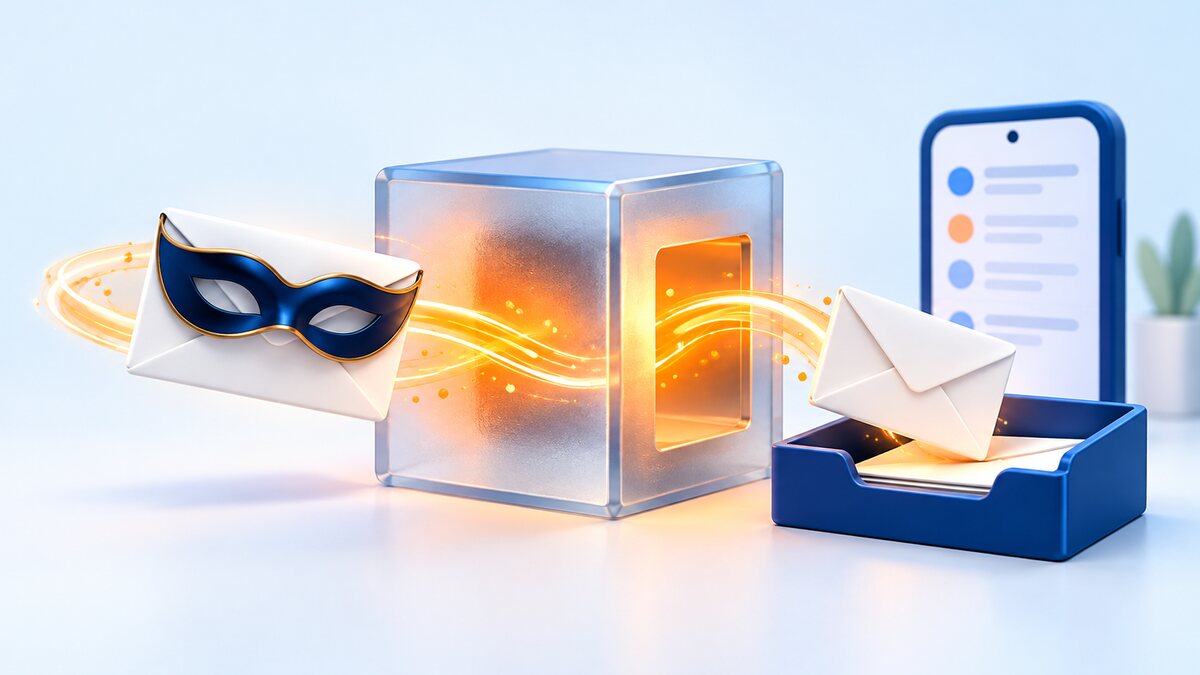
Si eligió «Ocultar mi correo electrónico» de Apple, los correos llegan primero a @privaterelay.appleid.com y después Apple los reenvía a su buzón; si no le llegan, revise primero la carpeta de spam y el ajuste «Reenviar a» del iPhone.
Si todo está bien configurado y aun así no le llegan, puede que el remitente no haya registrado su remitente ante Apple: eso solo lo puede corregir el remitente. HowBridge ya ha completado el registro de remitente ante Apple; si quiere resolverlo de una vez, vaya a «Seguridad de cuenta» en el Centro de Miembros de HowBridge y cambie el email a su dirección habitual, confírmelo con el código de verificación enviado al nuevo correo, sin necesidad de la contraseña anterior, y después podrá seguir usando Iniciar sesión con Apple.
Última actualización: 2026-09-24|Los pasos de Apple se basan en las explicaciones de Soporte de Apple disponibles en septiembre de 2026; los nombres de los menús de iOS pueden cambiar según la versión, prevalece la página oficial de Apple
¿Qué es Ocultar mi correo electrónico? Qué dirección recibe HowBridge
«Ocultar mi correo electrónico» es el servicio de reenvío que acompaña a «Iniciar sesión con Apple»: genera una dirección aleatoria y única con el dominio @privaterelay.appleid.com, y los correos enviados a esa dirección los reenvía Apple automáticamente al email verificado de su cuenta de Apple. La otra parte solo ve la dirección aleatoria, no su buzón real.
La primera vez que pulsa «Iniciar sesión con Apple», Apple le deja elegir «Compartir mi correo electrónico» u «Ocultar mi correo electrónico». Si elige ocultarlo, lo que HowBridge recibe y guarda es esa dirección de reenvío
…@privaterelay.appleid.com. A partir de ahí, los correos que HowBridge le envía —por ejemplo, el inicio de sesión con código por email, el código de contraseña olvidada, el código de verificación en dos pasos y parte de los avisos de facturación y del estado de envío— llegan primero a esa dirección y Apple se los reenvía.@privaterelay.appleid.com es solo una dirección de reenvío y no tiene bandeja de entrada. Todos los correos se reenvían al email de su cuenta de Apple; según Apple, una vez entregados se eliminan del servidor de retransmisión, normalmente en cuestión de segundos, y Apple no lee su contenido, solo aplica el filtrado de spam estándar necesario. Por tanto, no existe la opción de «entrar en privaterelay a leer el correo»: busque los mensajes en su buzón real.
iPhone/iPad: abra «Ajustes» → toque su nombre → «Iniciar sesión con Apple» → seleccione HowBridge en la lista; si usó una dirección oculta, aquí aparecerá la dirección @privaterelay.appleid.com. Mac: menú Apple → «Ajustes del Sistema» → su nombre → «Iniciar sesión con Apple» → elija la app.
Fuente: Soporte de Apple «Cómo usar Ocultar mi correo electrónico con Iniciar sesión con Apple» (105078, publicado el 2025-12-09, consultado el 2026-09-24); flujo de Iniciar sesión con Apple de HowBridge.
¿Por qué no llegan? Seis causas y quién puede solucionarlas
Aunque siempre se trate de «no me llega», la causa puede estar en tres sitios: su buzón, su configuración de Apple o el remitente. Use esta tabla para identificarla:
| Causa | Cómo identificarla | Quién puede solucionarlo |
|---|---|---|
| ① Clasificado como spam o en la pestaña de promociones | Aparece en la carpeta de spam o en las pestañas de promociones/social de su buzón real | Usted: marcarlo como «no es spam» |
| ② «Reenviar a» no es el buzón que usted consulta | En iCloud, «Reenviar a» dentro de «Ocultar mi correo electrónico» muestra un buzón antiguo o que casi no abre | Usted: los suscriptores de iCloud+ pueden cambiar el destino del reenvío |
| ③ Desactivó el reenvío para este desarrollador | En «Ocultar mi correo electrónico», al seleccionar HowBridge, «Reenviar a» está desactivado | Usted: volver a activar el reenvío |
| ④ Eliminó HowBridge en «Iniciar sesión con Apple» | HowBridge no aparece en la lista de «Iniciar sesión con Apple» | Usted: vea la sección 8; cambie primero el email y después actúe |
| ⑤ El remitente no registró su remitente ante Apple | Su configuración es correcta, pero solo no le llegan los correos de un remitente concreto | Solo el remitente puede solucionarlo (HowBridge ya ha completado el registro) |
| ⑥ Se superó el límite diario de Apple | Una misma dirección de reenvío tiene mucho tráfico de correo en un día (muy poco frecuente) | Vuelva a intentarlo al día siguiente; Apple fija un límite de 100 correos al día por dirección de reenvío, contando ambos sentidos |
Fuente: Soporte de Apple 105078 y 102571; Apple Developer «Communicating using the private email relay service» (límite de 100 correos diarios, rechazo tras dejar de recibir, obligación de registrar al remitente).
Lado del remitente: sin registro de remitente ante Apple, los correos no se reenvían
Es la causa que menos se menciona cuando se habla en internet de que «no llegan los correos del email oculto», y sin embargo la que más a menudo explica el «todo está bien configurado y aun así no llega»: Apple exige que, para enviar correos a direcciones de reenvío ocultas, el remitente registre antes ante Apple sus direcciones o dominios de envío y autentique el origen con SPF; los correos de remitentes no registrados no se reenvían.
Por qué lo exige Apple
Según la documentación para desarrolladores de Apple, el registro del remitente y la verificación SPF sirven para garantizar que «solo el servicio en el que usted se registró» pueda contactarle por esta vía y evitar que se cuele spam. Es decir, es un mecanismo que le protege, pero también significa que, si el remitente no se registra, o si la dirección o dominio registrados no coinciden con los que usa realmente para enviar, usted no recibirá los correos.
Por qué el usuario no puede solucionarlo por su cuenta
El registro se hace en el panel de la cuenta de desarrollador de Apple del remitente; ningún ajuste del lado del usuario (Reenviar a, lista blanca de spam) puede sustituirlo. Por eso, si después de revisar los puntos del lado del usuario de la sección 4 sigue sin recibir nada y solo le faltan los correos de un remitente concreto, lo más eficaz es contactar con ese remitente para confirmarlo o cambiar directamente el email de contacto de ese servicio a su dirección habitual.
Situación de HowBridge
HowBridge ya ha completado el registro de remitente ante Apple, por lo que los correos enviados a @privaterelay.appleid.com se reenvían según el mecanismo de Apple. Si aun así no recibe los correos de HowBridge, lo más probable es que el problema esté en la configuración del lado del usuario de la sección 4; también puede ir directamente a la sección 5 para cambiar el email a su dirección habitual, o recibir los avisos por notificaciones push de la App o por LINE.
Fuente: Apple Developer «Communicating using the private email relay service»: «To send emails to users with private email addresses, you must register your outbound emails or email domains and use Sender Policy Framework (SPF) to authenticate your outbound emails.» (consultado el 2026-09-24)
Lista de comprobación en 6 pasos (lado del usuario)
Revise en orden; la mayoría encuentra la causa en los tres primeros pasos:
1Revise el spam y las pestañas de categorías de su buzón real
Abra el email que usa su cuenta de Apple (normalmente iCloud, Gmail u Outlook) y revise la carpeta de spam y pestañas como «Promociones» o «Social». Si lo encuentra, márquelo como «no es spam» para que no vuelva a clasificarse ahí.
2Compruebe que «Reenviar a» es un buzón que usted consulta
iPhone: «Ajustes» → su nombre → «iCloud» → «Ocultar mi correo electrónico» en la sección de prestaciones de iCloud+ → desplácese hasta abajo, toque «Reenviar a» y elija su dirección habitual (requiere suscripción a iCloud+). Según Apple, este ajuste se aplica a todas las apps y desarrolladores que usan direcciones ocultas.
3Compruebe que no desactivó el reenvío para HowBridge
En la misma pantalla de «Ocultar mi correo electrónico», seleccione HowBridge y compruebe que «Reenviar a» está activado. La documentación para desarrolladores de Apple indica que, cuando el usuario decide dejar de recibir correos de una app, el servidor de reenvío rechaza todos los correos que se envíen después a esa dirección.
4Compruebe que HowBridge sigue en la lista de «Iniciar sesión con Apple»
«Ajustes» → su nombre → «Iniciar sesión con Apple», y mire si HowBridge aparece en la lista. Si lo eliminó antes, lea primero la sección 8 y no se apresure a volver a autorizarlo.
5Cambie a su email habitual en HowBridge
Si todo lo anterior está bien y sigue sin recibir nada, o simplemente no quiere depender más del reenvío: inicie sesión en HowBridge con el botón «Iniciar sesión con Apple» (no necesita código por email) y, en «Seguridad de cuenta» del Centro de Miembros, cambie el email a su dirección habitual; los pasos están en la sección 5.
6Use notificaciones push de la App o LINE y, si sigue el problema, contacte con atención al cliente
Los avisos del estado de envío pueden recibirse por notificaciones push de la App o por LINE (sección 6). Si aun así no se resuelve, busque @0523tw en LINE o vaya a Contacto, indique que se registró con el correo oculto de Apple y atención al cliente le ayudará a comprobarlo.
Fuente: Soporte de Apple 105078 y 102571 (consultados el 2026-09-24); documentación de Apple Developer sobre el servicio de retransmisión de correo privado.
Cambiar el email a su dirección habitual en HowBridge
Los miembros de HowBridge registrados con Apple pueden cambiar el email en «Seguridad de cuenta» del Centro de Miembros: el código de verificación se envía al nuevo correo que quiere usar y, al introducirlo correctamente, el cambio queda hecho, sin necesidad de introducir la contraseña anterior. Después del cambio, Iniciar sesión con Apple sigue funcionando igual.
1Inicie sesión en HowBridge con «Iniciar sesión con Apple»
En la página de inicio de sesión pulse el botón Apple y confirme con Face ID, Touch ID o el código del dispositivo; en este paso no necesita código por email.
2Vaya al bloque de correo de la pestaña «Seguridad» del Centro de Miembros (App: Yo → Seguridad de la cuenta)
Entre en Centro de Miembros → pestaña «Seguridad», busque «Correo» y pulse «Change email».
3Introduzca el nuevo correo y pulse «Send code»
Escriba su email habitual y envíe. El código de verificación se envía al nuevo correo, no a la antigua dirección oculta, así que no le afectan los problemas de reenvío. Si no ve el mensaje, revise el spam del nuevo correo; para reenviarlo hay que esperar 60 segundos.
4Introduzca el código de 6 dígitos en 10 minutos
Al introducirlo correctamente, el cambio se completa y el nuevo correo queda marcado como verificado. A partir de entonces, los códigos de verificación y los avisos por email de HowBridge llegarán al nuevo correo.
HowBridge identifica a los miembros de Apple por el identificador de cuenta que proporciona Apple, no por el email. Por eso, aunque cambie el email a Gmail u otro buzón, al pulsar el botón Apple entrará en la misma cuenta, y sus facturas y el historial de paquetes no se ven afectados.
Los miembros registrados con Apple no necesitan introducir la contraseña actual al establecer una contraseña en «Seguridad de cuenta». Una vez creada, también podrá iniciar sesión con «email o número de móvil + contraseña», de modo que, si algún día no le resulta cómodo usar Iniciar sesión con Apple, tendrá una segunda vía.
· El nuevo correo no puede ser un email que ya use otra cuenta de HowBridge.
· El proceso con código sin contraseña anterior se aplica a cuentas registradas con una cuenta social que sigue vinculada al miembro; las cuentas registradas con email siguen necesitando la contraseña actual para cambiar el correo.
· Si activó la «Verificación en dos pasos», antes del cambio puede que tenga que introducir un código enviado a su correo actual (no es necesario en un dispositivo de confianza o si se verificó en los últimos 15 minutos). Si su dirección oculta actual no recibe correos, complete primero las comprobaciones de la sección 4 o contacte con atención al cliente.
· Hay un límite diario de envíos de código; si lo alcanza, vuelva a intentarlo al día siguiente.
Fuente: función de cambio de email en «Seguridad de cuenta» del Centro de Miembros de HowBridge (lanzada en septiembre de 2026; cotejada con el código y los textos de pantalla del sitio el 2026-09-24).
Sin depender del email: reciba avisos por notificaciones push de la App o por LINE
Los avisos automáticos de HowBridge siguen una «cadena de canal único»: si tiene la App instalada y la notificación push llega, solo se envía a la App; si no tiene la App, se envía por LINE; y solo si tampoco hay LINE, se envía por email. Así, con la App instalada o la cuenta oficial de LINE de HowBridge vinculada, los avisos de estado como la entrada en almacén, el despacho de aduanas o la entrega no tienen que pasar por el reenvío de Apple.
- Instale la App de HowBridge y permita las notificaciones: la App y la web comparten la misma cuenta de miembro, y en la App también puede iniciar sesión con Apple. Cómo configurarlo: apartado de notificaciones de la «Guía de la App de HowBridge para iOS».
- Vincule la cuenta oficial de LINE @0523tw: tras vincularla, los avisos de estado de envío pueden llegar por LINE, y también puede escribir “貨況” (estado del envío) en LINE para consultarlo. Cómo vincularla: «Guía de funciones de la cuenta oficial de LINE».
Atención: los códigos de verificación (inicio de sesión, contraseña olvidada, verificación en dos pasos) se siguen enviando por email, no por la App ni por LINE. La forma más directa de asegurarse de recibirlos sigue siendo cambiar a su email habitual, como en la sección 5.
No llega el código de verificación y no puede iniciar sesión
Los miembros registrados con Apple solo tienen que pulsar «Iniciar sesión con Apple» al entrar; no necesitan código por email ni contraseña. Muchas personas se atascan porque en la página de inicio de sesión eligen «Inicio de Sesión con Código de Verificación» o «¿Olvidó su Contraseña?», y ambas opciones envían el código a esa dirección oculta.
- Entre primero con el botón Apple: una vez dentro, vaya a «Seguridad de cuenta» para cambiar el email o establecer una contraseña (sección 5).
- Cambió de iPhone o de cuenta de Apple: «Iniciar sesión con Apple» está vinculado a su cuenta de Apple, no al dispositivo; en el nuevo dispositivo basta con pulsar el botón Apple con la misma cuenta de Apple. Si pasa a usar otra cuenta de Apple, HowBridge la tratará como una identidad de Apple distinta; vuelva a usar la cuenta de Apple original o contacte con atención al cliente.
- Tras pulsar Iniciar sesión con Apple le piden un número de móvil y luego indica que el móvil ya está registrado: significa que el sistema no ha reconocido esta identidad de Apple como su cuenta original. Cada número de móvil solo puede tener una cuenta de HowBridge; use su método de inicio de sesión habitual o contacte con atención al cliente para que lo compruebe, y no cree una cuenta nueva.
Para ver las diferencias entre los métodos de inicio de sesión y cómo vincular dos métodos a una misma cuenta, consulte «Resumen de los métodos de inicio de sesión de HowBridge».
¿Quiere dejar de usar Iniciar sesión con Apple en HowBridge? Haga esto primero
Apple le permite ir a «Ajustes» → su nombre → «Iniciar sesión con Apple», seleccionar la app y tocar «Eliminar» para dejar de usar Iniciar sesión con Apple con esa app. Antes de eliminarla, le recomendamos preparar en HowBridge otro método de inicio de sesión y su email habitual, para no quedarse sin forma de volver después.
Según Soporte de Apple «Gestiona tus apps con Iniciar sesión con Apple»: al dejar de usarlo, se cierra la sesión de la app en el dispositivo; la próxima vez, puede elegir volver a iniciar sesión con «Iniciar sesión con Apple» o crear una cuenta nueva. «Si vuelves a elegir Iniciar sesión con Apple, la sesión se iniciará con la misma cuenta que usaste anteriormente.» La misma página explica que, si un desarrollador tiene varias apps, desactivar el reenvío o dejar de usar Iniciar sesión con Apple se aplica a todas las apps de ese desarrollador.
HowBridge identifica a los miembros por el identificador de cuenta que proporciona Apple. El caso de «volver a iniciar sesión con Apple tras eliminar la autorización» todavía no lo ha probado HowBridge caso por caso; si el sistema no reconociera su cuenta original, podría tratarse como un registro nuevo y, como su número de móvil ya está registrado, no podría completarse. Por eso le recomendamos seguir este orden y, ante cualquier problema, contactar primero con atención al cliente antes de tocar los ajustes de Apple.
- Vaya a «Seguridad de cuenta» y cambie el email a su dirección habitual (sección 5).
- Establezca una contraseña o vincule otro método de inicio de sesión, como LINE o Google.
- Cuando haya comprobado que puede entrar con el nuevo método, decida si quiere eliminar HowBridge en el lado de Apple.
- Si lo que quiere es eliminar toda la cuenta de HowBridge, use la función de eliminar cuenta de la App o de «Seguridad de cuenta» del Centro de Miembros; al eliminar la cuenta, el sistema solicita también a Apple la revocación de la autorización.
Fuente: Soporte de Apple «Gestiona tus apps con Iniciar sesión con Apple» (102571, publicado el 2026-09-21, consultado el 2026-09-24); flujos de Iniciar sesión con Apple y de eliminación de cuenta de HowBridge.
Glosario
- Iniciar sesión con Apple (Sign in with Apple)
- Forma de iniciar sesión en apps y sitios web de terceros con su cuenta de Apple. Según Apple, en el primer inicio de sesión las apps y sitios web solo pueden pedirle su nombre y su dirección de correo electrónico.
- Ocultar mi correo electrónico
- Servicio de reenvío de correo privado de Apple que genera una dirección aleatoria y única para cada app o sitio web; cuando se usa con «Iniciar sesión con Apple», el dominio es @privaterelay.appleid.com.
- Reenviar a
- El email al que se reenvían los correos recibidos en la dirección oculta. Los suscriptores de iCloud+ pueden cambiarlo en «Ocultar mi correo electrónico» y también desactivar el reenvío para una app o desarrollador concretos.
- Registro de remitente y SPF
- Apple exige que el remitente registre antes sus direcciones o dominios de envío y autentique el origen con SPF (Sender Policy Framework, marco de políticas del remitente) para poder enviar correos a las direcciones de reenvío ocultas. Es una configuración del lado del remitente.
- Cadena de canal único
- Principio de entrega de los avisos automáticos de HowBridge: push de la App → LINE → email; solo se usa el primer canal disponible, para no recibir tres veces el mismo aviso.
- Soporte de Apple «Cómo usar Ocultar mi correo electrónico con Iniciar sesión con Apple» (105078, publicado el 2025-12-09): dirección aleatoria, dominio @privaterelay.appleid.com, rutas para ver la dirección y el ajuste «Reenviar a», Apple no lee el contenido de los correos. Consultado el 2026-09-24.
- Soporte de Apple «Gestiona tus apps con Iniciar sesión con Apple» (102571, publicado el 2026-09-21): dejar de usar Iniciar sesión con Apple, comportamiento al volver a iniciar sesión, desactivar el reenvío y cambiar la dirección de reenvío. Consultado el 2026-09-24.
- Soporte de Apple «¿Qué es Iniciar sesión con Apple?» (102609, publicado el 2026-05-07): en el primer inicio de sesión solo se pueden pedir el nombre y el email. Consultado el 2026-09-24.
- Apple Developer «Communicating using the private email relay service»: el remitente debe registrar sus direcciones o dominios de envío y autenticarlos con SPF, límite de 100 correos diarios por dirección de reenvío (en ambos sentidos), rechazo tras dejar de recibir el usuario, las apps de un mismo equipo de desarrollo comparten la dirección de reenvío. Consultado el 2026-09-24.
- Funciones del sitio de HowBridge: cambio de email en «Seguridad de cuenta» del Centro de Miembros (código al nuevo correo, válido 10 minutos), los miembros registrados con Apple pueden establecer contraseña sin la contraseña actual, cadena de canal único de avisos automáticos. Cotejado con el código y los textos de pantalla del sitio el 2026-09-24.
Los nombres de los menús de Apple cambian según la versión de iOS y macOS; este artículo cita la versión en chino tradicional (Taiwán) de las explicaciones disponible en septiembre de 2026.
- Resumen de los métodos de inicio de sesión de HowBridge: seis inicios de sesión sociales, vinculación y recuperación de cuenta
- Guía de la App de HowBridge para iOS (Iniciar sesión con Apple, notificaciones, eliminar cuenta)
- Guía de funciones de la cuenta oficial de LINE (reciba el estado de envío por LINE tras vincularla)
- Contactar con atención al cliente de HowBridge
Preguntas frecuentes
⚠️ Los pasos de Apple de este artículo se basan en las explicaciones de Soporte de Apple y Apple Developer disponibles en septiembre de 2026; los nombres de los menús y los planes de pago (por ejemplo, iCloud+) pueden cambiar según la versión, prevalece la página oficial de Apple. «Ocultar mi correo electrónico» lo gestiona Apple; HowBridge no puede ver ni cambiar sus ajustes de reenvío en el lado de Apple.
¿Sigue sin recibirlos? Pregunte directamente a atención al cliente
Busque @0523tw en LINE e indique a atención al cliente que es un miembro registrado con el correo oculto de Apple; le ayudaremos a revisar su cuenta y la configuración de avisos.
Cambiar el email en Seguridad de cuenta Contactar con atención al cliente