Vous ne recevez rien avec « Masquer mon adresse e-mail » d’Apple ? Vérifier le transfert via @privaterelay.appleid.com
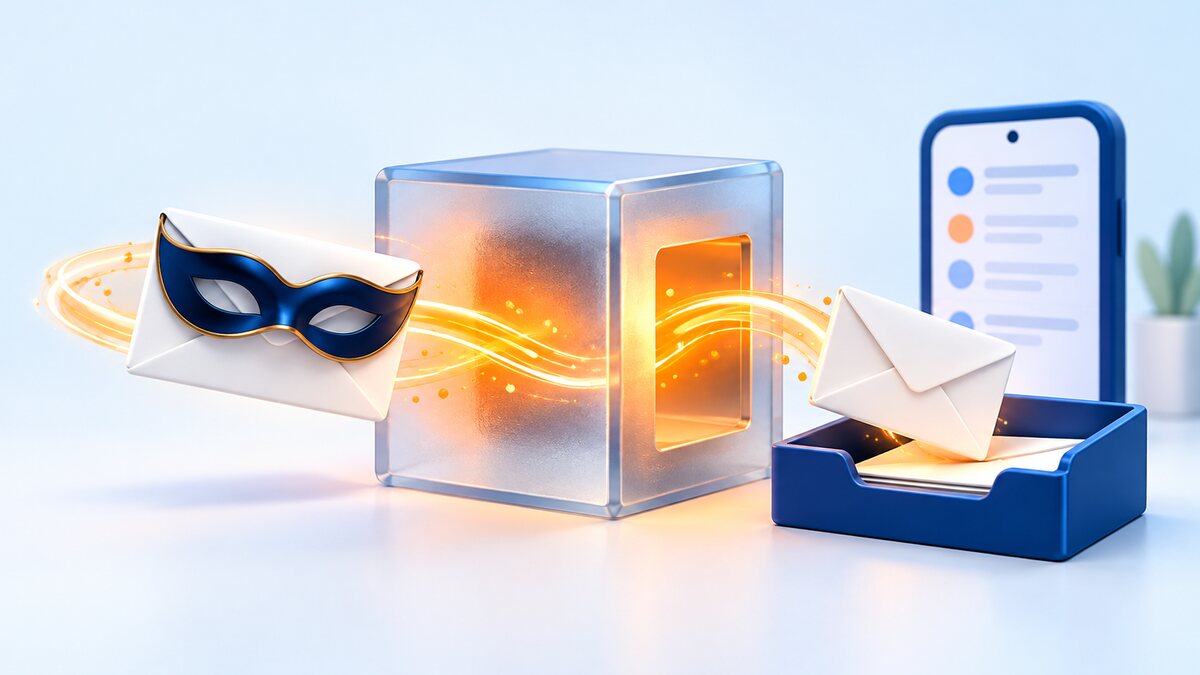
Si vous avez choisi « Masquer mon adresse e-mail » d’Apple, les e-mails sont d’abord envoyés à @privaterelay.appleid.com, puis transférés par Apple vers votre boîte ; si rien n’arrive, vérifiez d’abord les indésirables et le réglage « Renvoyer vers » de l’iPhone.
Si tout est bien réglé et que vous ne recevez toujours rien, il se peut aussi que l’expéditeur n’ait pas enregistré ses expéditeurs auprès d’Apple — seul l’expéditeur peut corriger cela. HowBridge a finalisé l’enregistrement de ses expéditeurs auprès d’Apple ; pour régler le problème une fois pour toutes, vous pouvez, dans l’Espace Membre HowBridge, rubrique « Sécurité du compte », remplacer votre adresse par votre adresse habituelle et confirmer avec le code envoyé à la nouvelle adresse — aucun ancien mot de passe n’est nécessaire — puis continuer à utiliser « Se connecter avec Apple ».
Dernière mise à jour : 2026-09-24|Les étapes Apple suivent les explications de l’assistance Apple disponibles en septembre 2026 ; les noms des menus d’iOS peuvent changer selon la version — les pages officielles d’Apple font foi
Qu’est-ce que « Masquer mon adresse e-mail » ? Quelle adresse HowBridge reçoit
« Masquer mon adresse e-mail » est le service de transfert associé à « Se connecter avec Apple » : il crée une adresse aléatoire et unique dans le domaine @privaterelay.appleid.com ; les e-mails envoyés à cette adresse sont automatiquement transférés par Apple vers l’adresse e-mail vérifiée de votre compte Apple. L’autre partie ne voit que l’adresse aléatoire, jamais votre véritable adresse.
La première fois que vous touchez « Se connecter avec Apple », Apple vous propose « Partager mon adresse e-mail » ou « Masquer mon adresse e-mail ». Si vous masquez, HowBridge reçoit et enregistre cette adresse de transfert
…@privaterelay.appleid.com. Ensuite, les e-mails que HowBridge vous envoie — par exemple la connexion par code e-mail, le code de mot de passe oublié, le code de double authentification et une partie des notifications de facturation et de suivi des colis — passent d’abord par cette adresse avant d’être transférés par Apple.@privaterelay.appleid.com n’est qu’une adresse de transfert, sans boîte de réception. Les e-mails vont toujours vers l’adresse de votre compte Apple ; selon Apple, une fois remis, ils sont généralement supprimés des serveurs de relais en quelques secondes, et Apple n’en lit pas le contenu, se limitant au filtrage standard des indésirables nécessaire. « Aller relever ses e-mails sur privaterelay » n’existe donc pas : cherchez dans votre vraie boîte.
iPhone/iPad : ouvrez « Réglages » → touchez votre nom → « Se connecter avec Apple » → choisissez HowBridge dans la liste ; si vous avez utilisé une adresse masquée, l’adresse @privaterelay.appleid.com s’affiche ici. Mac : menu Pomme → « Réglages Système » → votre nom → « Se connecter avec Apple » → choisissez l’app.
Source : assistance Apple, « Utiliser la fonctionnalité Masquer mon adresse e-mail avec le service Se connecter avec Apple » (105078, publié le 2025-12-09, consulté le 2026-09-24) ; parcours de connexion avec Apple chez HowBridge.
Pourquoi rien n’arrive ? Six causes et qui peut les corriger
Un même « je n’ai rien reçu » peut venir de trois endroits : votre boîte de réception, vos réglages Apple ou l’expéditeur. Repérez d’abord votre cas dans le tableau :
| Cause | Comment la repérer | Qui peut corriger |
|---|---|---|
| ① Classé en indésirables ou dans l’onglet Promotions | Retrouvé dans les indésirables ou les onglets Promotions/Réseaux sociaux de votre vraie boîte | Vous : marquer comme « Non indésirable » |
| ② « Renvoyer vers » n’est pas la boîte que vous consultez | Dans « Masquer mon adresse e-mail » d’iCloud, « Renvoyer vers » indique une ancienne adresse ou une boîte rarement ouverte | Vous : les abonnés iCloud+ peuvent changer la destination du transfert |
| ③ Vous avez désactivé le transfert pour ce développeur | Dans « Masquer mon adresse e-mail », choisissez HowBridge : le transfert est désactivé | Vous : réactiver le transfert |
| ④ Vous avez supprimé HowBridge dans « Se connecter avec Apple » | HowBridge n’apparaît plus dans la liste « Se connecter avec Apple » | Vous : voir la section 8 — changez d’abord l’adresse e-mail, puis agissez |
| ⑤ L’expéditeur n’a pas enregistré ses expéditeurs auprès d’Apple | Vos réglages sont corrects, mais seuls les e-mails d’une entreprise précise n’arrivent jamais | Seule l’entreprise peut corriger (HowBridge a finalisé l’enregistrement) |
| ⑥ Limite quotidienne d’Apple dépassée | Beaucoup d’e-mails échangés avec la même adresse de transfert en une journée (très rare) | Réessayez le lendemain ; Apple limite chaque adresse de transfert à 100 e-mails par jour, dans les deux sens |
Sources : assistance Apple 105078 et 102571 ; Apple Developer « Communicating using the private email relay service » (limite de 100 e-mails par jour, refus après désinscription de l’utilisateur, obligation d’enregistrer les expéditeurs).
Côté expéditeur : sans enregistrement des expéditeurs chez Apple, pas de transfert
C’est la cause la moins citée quand on parle d’« adresse masquée qui ne reçoit rien », mais celle qui explique le plus souvent le cas « tout est bien réglé et je ne reçois toujours rien » : Apple exige qu’une entreprise qui veut écrire à des adresses de transfert masquées enregistre d’abord auprès d’Apple ses adresses ou domaines d’envoi et authentifie leur origine avec SPF ; les e-mails d’expéditeurs non enregistrés ne sont pas transférés.
Pourquoi Apple l’exige
Selon la documentation développeur d’Apple, l’enregistrement des expéditeurs et l’authentification SPF garantissent que seule l’entreprise auprès de laquelle vous vous êtes inscrit peut vous joindre par ce canal, en empêchant les indésirables d’y entrer. C’est donc un mécanisme qui vous protège, mais cela signifie aussi que si l’entreprise n’a pas fait l’enregistrement, ou si l’adresse ou le domaine enregistré ne correspond pas à celui réellement utilisé pour envoyer, vous ne recevez rien.
Pourquoi vous ne pouvez pas le corriger vous-même
L’enregistrement se fait dans le compte développeur Apple de l’entreprise ; aucun réglage de votre côté (Renvoyer vers, liste blanche anti-indésirables) ne peut le remplacer. Si, après avoir vérifié les points de votre côté à la section 4, vous ne recevez toujours rien et qu’il ne manque que les e-mails d’une seule entreprise, le plus efficace est de contacter cette entreprise, ou de remplacer directement votre e-mail de contact dans ce service par votre adresse habituelle.
Situation chez HowBridge
HowBridge a finalisé l’enregistrement de ses expéditeurs auprès d’Apple ; les e-mails envoyés à @privaterelay.appleid.com sont transférés selon le mécanisme d’Apple. Si vous ne recevez toujours pas les e-mails de HowBridge, le problème vient le plus souvent des réglages de votre côté décrits à la section 4 ; vous pouvez aussi passer directement à la section 5 pour remplacer votre adresse par votre adresse habituelle, ou recevoir les notifications par l’app ou LINE.
Source : Apple Developer « Communicating using the private email relay service » : « To send emails to users with private email addresses, you must register your outbound emails or email domains and use Sender Policy Framework (SPF) to authenticate your outbound emails. » (consulté le 2026-09-24)
Liste de vérification en six étapes (de votre côté)
Vérifiez dans l’ordre ; la plupart des gens trouvent la cause dès les trois premières étapes :
1Vérifier les indésirables et les onglets de tri de votre vraie boîte
Dans la boîte utilisée par votre compte Apple (souvent iCloud, Gmail ou Outlook), regardez les indésirables et les onglets « Promotions » et « Réseaux sociaux ». Si vous trouvez l’e-mail, marquez-le comme « Non indésirable » pour qu’il soit moins souvent détourné à l’avenir.
2Vérifier que « Renvoyer vers » est une boîte que vous consultez
iPhone : « Réglages » → votre nom → « iCloud » → « Masquer mon adresse e-mail » dans la section « Fonctionnalités iCloud+ » → faites défiler vers le bas, touchez « Renvoyer vers » et choisissez votre adresse habituelle (abonnement iCloud+ requis). Selon Apple, ce réglage s’applique à toutes les apps et à tous les développeurs utilisant des adresses masquées.
3Vérifier que le transfert vers HowBridge n’est pas désactivé
Sur la même page « Masquer mon adresse e-mail », choisissez HowBridge et vérifiez que le transfert (« Renvoyer vers ») est activé. La documentation développeur d’Apple précise qu’une fois que l’utilisateur a choisi de ne plus recevoir les e-mails d’une app, le serveur de relais refuse tous les e-mails ultérieurs envoyés à cette adresse.
4Vérifier que HowBridge figure toujours dans « Se connecter avec Apple »
« Réglages » → votre nom → « Se connecter avec Apple » : HowBridge est-il dans la liste ? Si vous l’avez supprimé auparavant, lisez d’abord la section 8 et ne vous précipitez pas pour autoriser à nouveau.
5Passer à votre adresse habituelle chez HowBridge
Si tout ce qui précède est normal et que rien n’arrive, ou si vous ne voulez tout simplement plus dépendre du transfert : connectez-vous à HowBridge avec le bouton « Se connecter avec Apple » (aucun code e-mail nécessaire), puis, dans l’Espace Membre, rubrique « Sécurité du compte », remplacez votre adresse par votre adresse habituelle ; les étapes sont à la section 5.
6Passer aux notifications de l’app ou à LINE ; en cas de problème persistant, contacter le service client
Les notifications de suivi des colis peuvent arriver par notification de l’app ou par LINE (section 6). Si le problème persiste, cherchez @0523tw dans LINE ou rendez-vous sur Nous contacter, en précisant que vous vous êtes inscrit avec l’adresse masquée d’Apple ; le service client vous aidera à vérifier.
Sources : assistance Apple 105078 et 102571 (consultées le 2026-09-24) ; documentation Apple Developer sur le service de relais privé d’e-mails.
Remplacer l’adresse e-mail HowBridge par votre adresse habituelle
Les membres HowBridge inscrits avec Apple peuvent changer leur adresse e-mail dans l’Espace Membre, rubrique « Sécurité du compte » : le code de vérification est envoyé à la nouvelle adresse souhaitée et, une fois saisi correctement, la modification est faite, sans saisir d’ancien mot de passe. Ensuite, la connexion avec Apple fonctionne comme avant.
1Se connecter à HowBridge avec « Se connecter avec Apple »
Sur la page de connexion, touchez le bouton Apple et confirmez avec Face ID, Touch ID ou le code de l’appareil ; cette étape ne demande aucun code e-mail.
2Aller au bloc e-mail de l’onglet « Sécurité » de l’Espace Membre (app : Moi → Sécurité du compte)
Ouvrez Espace Membre → onglet « Sécurité », repérez « E-mail » et touchez « Change email ».
3Saisir la nouvelle adresse et toucher « Send code »
Saisissez votre adresse habituelle et envoyez. Le code est envoyé à la nouvelle adresse, et non à l’ancienne adresse masquée : les problèmes de transfert ne jouent donc aucun rôle. Pas d’e-mail ? Vérifiez les indésirables de la nouvelle adresse ; un nouvel envoi n’est possible qu’après 60 secondes.
4Saisir le code à 6 chiffres dans les 10 minutes
Avec le bon code, la modification est terminée et la nouvelle adresse est en même temps marquée comme vérifiée. Les codes et notifications e-mail de HowBridge sont ensuite envoyés à la nouvelle adresse.
HowBridge reconnaît les membres Apple grâce à l’identifiant de compte fourni par Apple, pas grâce à l’adresse e-mail. Après être passé à Gmail ou à une autre adresse, le bouton Apple ouvre donc toujours le même compte, sans effet sur les factures ni l’historique des colis.
Les membres inscrits avec Apple qui définissent un mot de passe dans « Sécurité du compte » n’ont pas à saisir de mot de passe actuel. Ensuite, ils peuvent aussi se connecter avec « e-mail ou numéro de mobile + mot de passe » : si un jour la connexion avec Apple n’est pas pratique, il reste une deuxième voie.
· La nouvelle adresse ne peut pas être déjà utilisée par un autre compte HowBridge.
· Le parcours par code sans ancien mot de passe s’applique aux comptes inscrits avec un compte social toujours associé au membre ; les comptes inscrits avec une adresse e-mail doivent toujours saisir leur mot de passe actuel pour changer d’adresse.
· Si vous avez activé la « Double authentification », vous devrez peut-être, avant la modification, saisir un code envoyé à votre adresse actuelle (inutile sur un appareil de confiance ou si vous avez été vérifié dans les 15 dernières minutes). Si l’adresse masquée actuelle ne reçoit rien, effectuez d’abord les vérifications de la section 4 ou contactez le service client.
· Le nombre d’envois de code par jour est limité ; une fois la limite atteinte, réessayez le lendemain.
Source : fonction de changement d’adresse e-mail dans « Sécurité du compte » de l’Espace Membre HowBridge (lancée en septembre 2026 ; vérifiée le 2026-09-24 d’après le code du site et les textes affichés).
Sans passer par l’e-mail : recevoir les notifications par l’app ou LINE
Les notifications automatiques de HowBridge suivent une « chaîne à canal unique » : si l’app est installée et la notification délivrée, seule l’app est utilisée ; sans app, c’est LINE ; sans LINE, l’e-mail. Il suffit donc d’installer l’app ou d’associer le compte officiel LINE de HowBridge pour que les notifications de suivi — arrivée en entrepôt, dédouanement, livraison — ne passent plus par le transfert d’Apple.
- Installez l’app HowBridge et autorisez les notifications : l’app et le site partagent le même compte membre, et la connexion avec Apple y est aussi possible. Voir le réglage dans la section notifications du « Guide de l’app HowBridge pour iOS ».
- Associez le compte officiel LINE @0523tw : une fois associé, les notifications de suivi peuvent arriver par LINE, et vous pouvez taper « 貨況 » (suivi) dans LINE pour faire une recherche. La marche à suivre est dans « Fonctions du compte officiel LINE ».
Remarque : les codes de vérification (connexion, mot de passe oublié, double authentification) restent envoyés par e-mail et ne passent ni par l’app ni par LINE. Pour être sûr de recevoir les codes, le plus direct reste de passer à votre adresse habituelle, comme à la section 5.
Pas de code, impossible de se connecter : que faire ?
Les membres inscrits avec Apple se connectent simplement en touchant « Se connecter avec Apple », sans code e-mail ni mot de passe. Beaucoup restent bloqués parce qu’ils ont choisi sur la page de connexion « Connexion par code de vérification » ou « Vous avez oublié votre mot de passe », deux options qui envoient le code à l’adresse masquée.
- Connectez-vous d’abord avec le bouton Apple : ensuite, dans « Sécurité du compte », changez d’adresse e-mail ou définissez un mot de passe (section 5).
- Nouvel iPhone ou autre compte Apple : « Se connecter avec Apple » est lié à votre compte Apple, pas à l’appareil ; sur un nouvel appareil, il suffit de toucher le bouton Apple avec le même compte Apple. Si vous passez à un autre compte Apple, HowBridge le considère comme une autre identité Apple ; utilisez votre compte Apple d’origine ou contactez le service client.
- Après avoir touché Apple, on vous demande un numéro de mobile, puis on vous indique qu’il est déjà enregistré : le système n’a pas reconnu cette identité Apple comme votre compte d’origine. Un numéro de mobile ne peut avoir qu’un seul compte HowBridge ; connectez-vous avec votre méthode habituelle ou faites vérifier par le service client, sans créer de nouveau compte.
Les différences entre les méthodes de connexion et la façon d’associer deux méthodes au même compte sont expliquées dans « Toutes les méthodes de connexion HowBridge ».
Arrêter « Se connecter avec Apple » pour HowBridge ? Faites d’abord ceci
Apple vous permet, dans « Réglages » → votre nom → « Se connecter avec Apple », de choisir l’app et de toucher « Supprimer » pour ne plus utiliser « Se connecter avec Apple » avec elle. Avant de supprimer, préparez chez HowBridge une autre méthode de connexion et votre adresse habituelle, pour ne pas vous retrouver sans moyen de revenir.
Selon l’assistance Apple, « Gérer vos apps avec Se connecter avec Apple » : lorsque vous cessez de l’utiliser, vous êtes déconnecté de l’app sur votre appareil ; lors de la prochaine visite, vous pouvez vous reconnecter via « Se connecter avec Apple » ou créer un autre compte. « Si vous décidez d’utiliser de nouveau le service Se connecter avec Apple, vous serez connecté au même compte que vous avez utilisé précédemment. » La même page précise que si un développeur a plusieurs apps, désactiver le transfert ou cesser d’utiliser « Se connecter avec Apple » s’applique à toutes les apps de ce développeur.
HowBridge reconnaît les membres grâce à l’identifiant de compte fourni par Apple. Le scénario « supprimer l’autorisation puis se reconnecter avec Apple » n’a pas encore été testé au cas par cas par HowBridge ; si le système ne reconnaît pas le compte d’origine, il pourrait être traité comme une nouvelle inscription, impossible à finaliser puisque votre numéro de mobile est déjà enregistré. Nous vous conseillons donc de suivre l’ordre ci-dessous et, en cas de doute, de contacter d’abord le service client avant de modifier les réglages côté Apple.
- Dans « Sécurité du compte », remplacez votre adresse par votre adresse habituelle (section 5).
- Définissez un mot de passe, ou associez une autre méthode de connexion comme LINE ou Google.
- Une fois la connexion par la nouvelle méthode confirmée, décidez s’il faut supprimer HowBridge côté Apple.
- Pour supprimer tout le compte HowBridge, utilisez la fonction « Supprimer le compte » de l’app ou de « Sécurité du compte » dans l’Espace Membre ; lors de la suppression, le système demande aussi à Apple la révocation de l’autorisation.
Source : assistance Apple, « Gérer vos apps avec Se connecter avec Apple » (102571, publié le 2026-09-21, consulté le 2026-09-24) ; parcours de connexion avec Apple et de suppression de compte chez HowBridge.
Glossaire
- Se connecter avec Apple (Sign in with Apple)
- Méthode de connexion aux apps et sites tiers avec votre compte Apple. Selon Apple, lors de la première connexion, les apps et sites ne peuvent demander que votre nom et votre adresse e-mail.
- Masquer mon adresse e-mail
- Service privé de transfert d’e-mails d’Apple qui crée une adresse aléatoire unique pour chaque app ou site ; avec « Se connecter avec Apple », le domaine est @privaterelay.appleid.com.
- Renvoyer vers
- L’adresse vers laquelle sont transférés les e-mails reçus par l’adresse masquée. Les abonnés iCloud+ peuvent la changer sur la page « Masquer mon adresse e-mail » et désactiver le transfert pour une app ou un développeur donné.
- Enregistrement des expéditeurs et SPF
- Apple exige que l’entreprise enregistre d’abord ses adresses ou domaines d’envoi et authentifie leur origine avec SPF (Sender Policy Framework) avant de pouvoir écrire à des adresses de transfert masquées. C’est un réglage côté entreprise.
- Chaîne à canal unique
- Règle d’envoi des notifications automatiques de HowBridge : notification de l’app → LINE → e-mail ; seul le premier canal disponible est utilisé, pour éviter de recevoir trois fois la même chose.
- Assistance Apple « Utiliser la fonctionnalité Masquer mon adresse e-mail avec le service Se connecter avec Apple » (105078, publié le 2025-12-09) : adresse aléatoire, domaine @privaterelay.appleid.com, chemins pour afficher l’adresse et le réglage « Renvoyer vers », Apple ne lit pas le contenu des e-mails. Consulté le 2026-09-24.
- Assistance Apple « Gérer vos apps avec Se connecter avec Apple » (102571, publié le 2026-09-21) : cesser d’utiliser « Se connecter avec Apple », comportement lors d’une reconnexion, désactiver le transfert et changer l’adresse de transfert. Consulté le 2026-09-24.
- Assistance Apple « Qu’est-ce que le service Se connecter avec Apple ? » (102609, publié le 2026-05-07) : lors de la première connexion, seuls le nom et l’adresse e-mail peuvent être demandés. Consulté le 2026-09-24.
- Apple Developer « Communicating using the private email relay service » : l’entreprise doit enregistrer ses adresses ou domaines d’envoi et les authentifier avec SPF ; limite de 100 e-mails par jour par adresse de transfert (dans les deux sens) ; refus après désinscription de l’utilisateur ; les apps d’une même équipe de développeurs partagent la même adresse de transfert. Consulté le 2026-09-24.
- Fonctions du site HowBridge : changement d’adresse e-mail dans « Sécurité du compte » de l’Espace Membre (code envoyé à la nouvelle adresse, valable 10 minutes), définition d’un mot de passe sans mot de passe actuel pour les membres inscrits avec Apple, chaîne à canal unique des notifications automatiques. Vérifié le 2026-09-24 d’après le code du site et les textes affichés.
Les noms des menus Apple changent selon les versions d’iOS et de macOS ; cet article cite la version en chinois traditionnel (Taïwan) des explications disponibles en septembre 2026.
- Toutes les méthodes de connexion HowBridge : six connexions sociales, association et récupération de compte
- Guide de l’app HowBridge pour iOS (Se connecter avec Apple, notifications, suppression du compte)
- Fonctions du compte officiel LINE (suivre ses colis sur LINE après association)
- Contacter le service client HowBridge
Questions fréquentes
⚠️ Les étapes Apple de cet article proviennent des explications de l’assistance Apple et d’Apple Developer disponibles en septembre 2026 ; les noms de menus et les offres payantes (par exemple iCloud+) peuvent changer selon la version, et les pages officielles d’Apple font foi. « Masquer mon adresse e-mail » est exploité par Apple ; HowBridge ne peut ni voir ni modifier vos réglages de transfert côté Apple.
Toujours rien reçu ? Demandez directement au service client
Cherchez @0523tw dans LINE et indiquez au service client que vous êtes membre inscrit avec l’adresse masquée d’Apple ; nous vous aiderons à vérifier votre compte et vos réglages de notification.
Changer d’adresse dans Sécurité du compte Contacter le service client