Không nhận được email khi dùng “Ẩn email của tôi” của Apple? Kiểm tra chuyển tiếp @privaterelay.appleid.com
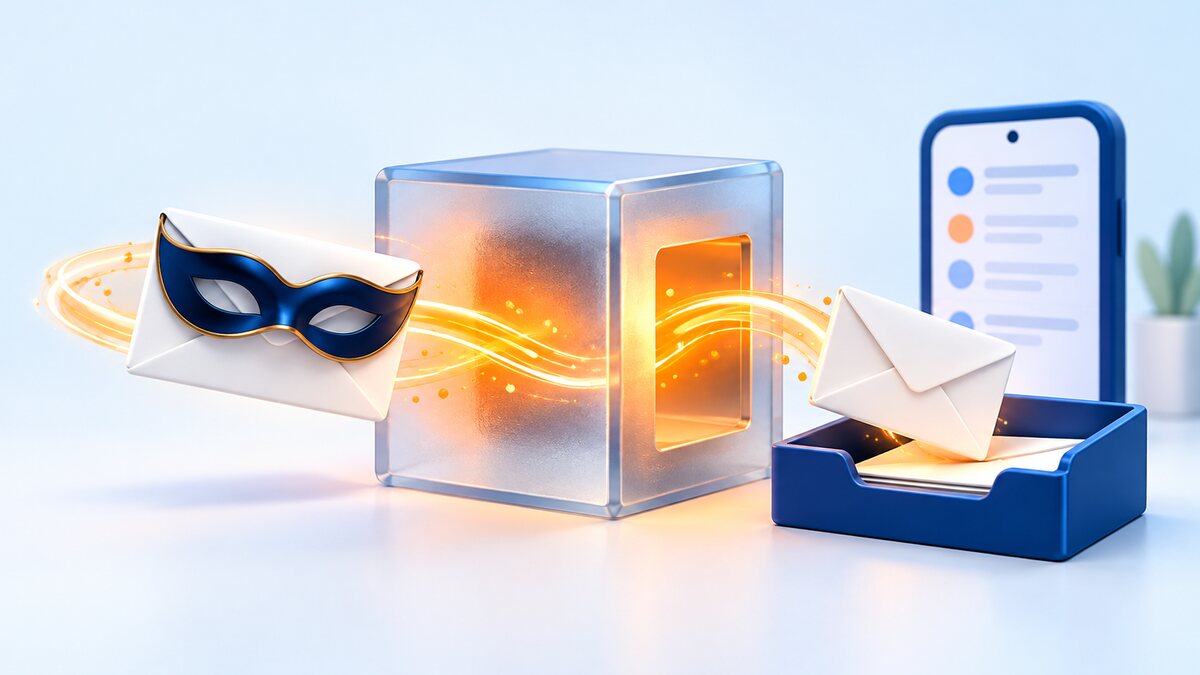
Khi chọn “Ẩn email của tôi” của Apple, thư sẽ được gửi đến @privaterelay.appleid.com trước, rồi Apple mới chuyển tiếp đến hộp thư của bạn; nếu không nhận được, hãy kiểm tra thư rác và cài đặt “Chuyển tiếp đến” trên iPhone trước.
Nếu mọi cài đặt đều đúng mà vẫn không nhận được, có thể bên gửi chưa đăng ký người gửi với Apple — phía này chỉ bên gửi mới sửa được. HowBridge đã hoàn tất đăng ký người gửi với Apple; nếu muốn giải quyết một lần cho xong, bạn có thể vào mục “Bảo mật tài khoản” trong Trung Tâm Thành Viên của HowBridge để đổi email sang hộp thư thường dùng, xác nhận bằng mã xác thực gửi đến email mới, không cần mật khẩu cũ, và sau khi đổi vẫn dùng được Đăng nhập bằng Apple như trước.
Cập nhật lần cuối: 2026-09-24|Các bước thao tác trên Apple được tổng hợp theo hướng dẫn của Bộ phận hỗ trợ Apple có thể truy cập vào tháng 9 năm 2026; tên menu iOS có thể thay đổi theo phiên bản, hãy lấy trang chính thức của Apple làm chuẩn
Ẩn email của tôi là gì? HowBridge nhận được địa chỉ nào
“Ẩn email của tôi” (trên màn hình đăng nhập còn hiển thị là “Ẩn địa chỉ email”) là dịch vụ chuyển tiếp đi kèm Đăng nhập bằng Apple: nó tạo ra một địa chỉ ngẫu nhiên, duy nhất với tên miền @privaterelay.appleid.com; thư gửi đến địa chỉ này sẽ được Apple tự động chuyển tiếp đến địa chỉ email đã xác minh trên Tài khoản Apple của bạn. Bên kia chỉ thấy địa chỉ ngẫu nhiên, không thấy hộp thư thật của bạn.
Lần đầu bấm Đăng nhập bằng Apple, Apple sẽ cho bạn chọn “Chia sẻ địa chỉ email” hoặc “Ẩn địa chỉ email”. Nếu chọn ẩn, địa chỉ mà HowBridge nhận và lưu lại chính là địa chỉ chuyển tiếp
…@privaterelay.appleid.com đó. Sau này thư HowBridge gửi cho bạn — ví dụ mã đăng nhập qua email, mã xác thực khi quên mật khẩu, mã xác thực hai lớp, cùng một số thông báo về hóa đơn và tình trạng hàng — đều được gửi đến địa chỉ này trước, rồi Apple mới chuyển cho bạn.@privaterelay.appleid.com chỉ là địa chỉ chuyển tiếp, không có hộp thư đến để đăng nhập. Thư luôn được chuyển đến email trên Tài khoản Apple của bạn; theo Apple, thư thường bị xóa khỏi máy chủ chuyển tiếp trong vài giây sau khi gửi đi, Apple không đọc nội dung mà chỉ lọc thư rác theo tiêu chuẩn cần thiết. Vì vậy không có cách “vào privaterelay để đọc thư”; muốn tìm thư thì hãy tìm trong hộp thư thật của bạn.
iPhone/iPad: mở “Cài đặt” → chạm vào tên của bạn → “Đăng nhập bằng Apple” → chọn HowBridge trong danh sách; nếu đã dùng địa chỉ ẩn, tại đây sẽ hiển thị địa chỉ @privaterelay.appleid.com. Mac: menu Apple → “Cài đặt hệ thống” → tên của bạn → “Đăng nhập bằng Apple” → chọn ứng dụng.
Căn cứ: Bộ phận hỗ trợ Apple “Cách sử dụng tính năng Ẩn email của tôi khi Đăng nhập bằng Apple” (105078, đăng ngày 2025-12-09, truy cập 2026-09-24); quy trình Đăng nhập bằng Apple của HowBridge.
Vì sao không nhận được? 6 nguyên nhân và ai có thể sửa
Cùng là “không nhận được”, nhưng nguyên nhân có thể nằm ở ba chỗ: hộp thư nhận của bạn, cài đặt Apple của bạn, hoặc bên gửi. Hãy xem bảng dưới để xác định là trường hợp nào:
| Nguyên nhân | Cách nhận biết | Ai có thể sửa |
|---|---|---|
| ① Bị phân loại vào thư rác hoặc tab Quảng cáo | Tìm thấy trong thư mục thư rác, tab Quảng cáo/Mạng xã hội của hộp thư thật | Bạn: đánh dấu “Không phải thư rác” |
| ② “Chuyển tiếp đến” không phải hộp thư bạn hay xem | Mục “Chuyển tiếp đến” trong “Ẩn email của tôi” của iCloud hiển thị hộp thư cũ hoặc hộp thư ít khi mở | Bạn: người đăng ký iCloud+ có thể đổi địa chỉ nhận chuyển tiếp |
| ③ Bạn đã tắt chuyển tiếp cho nhà phát triển này | Chọn HowBridge trong “Ẩn email của tôi”, thấy “Chuyển tiếp đến” đang tắt | Bạn: bật lại chuyển tiếp |
| ④ Bạn đã xóa HowBridge trong “Đăng nhập bằng Apple” | Không tìm thấy HowBridge trong danh sách “Đăng nhập bằng Apple” | Bạn: xem mục 8, đổi email trước rồi mới xử lý |
| ⑤ Bên gửi chưa đăng ký người gửi với Apple | Cài đặt của bạn đều đúng, nhưng chỉ thư của một bên gửi nào đó là không đến | Chỉ bên gửi mới sửa được (HowBridge đã hoàn tất đăng ký) |
| ⑥ Vượt giới hạn mỗi ngày của Apple | Cùng một địa chỉ chuyển tiếp có rất nhiều thư qua lại trong một ngày (rất hiếm) | Thử lại vào ngày hôm sau; Apple quy định mỗi địa chỉ chuyển tiếp tối đa 100 thư mỗi ngày, tính cả hai chiều |
Căn cứ: Bộ phận hỗ trợ Apple 105078, 102571; Apple Developer “Communicating using the private email relay service” (giới hạn 100 thư mỗi ngày, từ chối nhận sau khi người dùng ngừng nhận, bắt buộc đăng ký người gửi).
Phía bên gửi: chưa đăng ký người gửi với Apple thì thư sẽ không được chuyển tiếp
Đây là nguyên nhân ít được nhắc đến nhất khi bàn về chuyện “email ẩn không nhận được thư”, nhưng lại hay khiến người dùng rơi vào cảnh “cài đặt đúng hết mà vẫn không nhận được”: Apple quy định bên gửi muốn gửi thư đến địa chỉ chuyển tiếp ẩn thì phải đăng ký trước với Apple địa chỉ email gửi đi hoặc tên miền gửi đi, và xác thực nguồn gửi bằng SPF; thư từ bên gửi chưa đăng ký sẽ không được chuyển tiếp.
Vì sao Apple quy định như vậy
Theo tài liệu dành cho nhà phát triển của Apple, việc đăng ký người gửi và xác thực SPF nhằm bảo đảm rằng “chỉ đúng bên mà bạn đã đăng ký” mới có thể liên lạc với bạn qua kênh này, tránh để thư rác lọt vào. Nói cách khác, đây là cơ chế bảo vệ bạn, nhưng cũng có nghĩa là: nếu bên gửi không đăng ký, hoặc địa chỉ email, tên miền đã đăng ký không khớp với địa chỉ thực tế dùng để gửi thư, bạn sẽ không nhận được.
Vì sao người dùng không tự sửa được
Việc đăng ký được thực hiện trong trang quản trị tài khoản nhà phát triển Apple của bên gửi; mọi cài đặt phía người dùng (Chuyển tiếp đến, danh sách trắng thư rác) đều không thể thay thế. Vì vậy, khi bạn đã kiểm tra hết các mục phía người dùng ở mục 4 mà vẫn không nhận được, và chỉ thư của một bên gửi nào đó là không đến, cách hiệu quả nhất là: liên hệ bên đó để xác nhận, hoặc đổi email liên hệ trên dịch vụ đó sang hộp thư thường dùng của bạn.
Tình trạng của HowBridge
HowBridge đã hoàn tất đăng ký người gửi với Apple, thư gửi đến @privaterelay.appleid.com sẽ được chuyển tiếp theo cơ chế của Apple. Nếu bạn vẫn không nhận được thư của HowBridge, vấn đề phần lớn nằm ở các cài đặt phía người dùng ở mục 4; bạn cũng có thể đến thẳng mục 5 để đổi email sang hộp thư thường dùng, hoặc nhận thông báo qua thông báo đẩy của App hay LINE.
Căn cứ: Apple Developer “Communicating using the private email relay service”: “To send emails to users with private email addresses, you must register your outbound emails or email domains and use Sender Policy Framework (SPF) to authenticate your outbound emails.” (truy cập 2026-09-24)
Danh sách kiểm tra 6 bước (phía người dùng)
Kiểm tra lần lượt, đa số mọi người tìm ra nguyên nhân ngay ở ba bước đầu:
1Kiểm tra thư rác và các tab phân loại của hộp thư thật
Vào email mà Tài khoản Apple của bạn đang dùng (thường là iCloud, Gmail, Outlook), xem thư mục thư rác và các tab như “Quảng cáo”, “Mạng xã hội”. Tìm thấy thì đánh dấu “Không phải thư rác”, sau này sẽ ít bị phân loại nhầm hơn.
2Xác nhận “Chuyển tiếp đến” là hộp thư bạn có xem
iPhone: “Cài đặt” → tên của bạn → “iCloud” → “Ẩn email của tôi” trong phần “Tính năng iCloud+” → cuộn xuống dưới cùng, chạm vào “Chuyển tiếp đến” rồi chọn địa chỉ bạn thường dùng (cần đăng ký iCloud+). Theo Apple, cài đặt này áp dụng cho mọi ứng dụng và nhà phát triển dùng địa chỉ ẩn.
3Xác nhận bạn không tắt chuyển tiếp cho HowBridge
Cũng trong trang “Ẩn email của tôi”, chọn HowBridge và xác nhận “Chuyển tiếp đến” đang bật. Tài liệu dành cho nhà phát triển của Apple cho biết: sau khi người dùng chọn ngừng nhận thư của một ứng dụng, máy chủ chuyển tiếp sẽ từ chối mọi thư gửi đến địa chỉ đó về sau.
4Xác nhận HowBridge vẫn còn trong danh sách “Đăng nhập bằng Apple”
“Cài đặt” → tên của bạn → “Đăng nhập bằng Apple”, xem trong danh sách có HowBridge không. Nếu trước đây đã xóa, hãy đọc mục 8 trước, đừng vội cấp quyền lại.
5Đổi sang email thường dùng trên HowBridge
Nếu mọi thứ trên đều bình thường mà vẫn không nhận được, hoặc bạn không muốn phụ thuộc vào chuyển tiếp nữa: đăng nhập HowBridge bằng nút Đăng nhập bằng Apple (không cần mã xác thực qua email), vào “Bảo mật tài khoản” trong Trung Tâm Thành Viên để đổi email sang hộp thư thường dùng; các bước xem mục 5.
6Chuyển sang thông báo đẩy của App hoặc LINE, vẫn lỗi thì liên hệ CSKH
Thông báo về tình trạng hàng có thể nhận qua thông báo đẩy của App hoặc LINE (mục 6). Nếu vẫn chưa giải quyết được, hãy tìm @0523tw trên LINE hoặc vào Liên hệ với chúng tôi, cho biết bạn đăng ký bằng email ẩn của Apple, bộ phận CSKH sẽ hỗ trợ kiểm tra.
Căn cứ: Bộ phận hỗ trợ Apple 105078, 102571 (truy cập 2026-09-24); tài liệu dịch vụ chuyển tiếp riêng tư của Apple Developer.
Đổi email sang hộp thư thường dùng trên HowBridge
Thành viên HowBridge đăng ký bằng Apple có thể đổi email tại “Bảo mật tài khoản” trong Trung Tâm Thành Viên: mã xác thực được gửi đến email mới mà bạn muốn chuyển sang, nhập đúng là hoàn tất, không cần nhập mật khẩu cũ. Sau khi đổi, Đăng nhập bằng Apple vẫn dùng bình thường.
1Đăng nhập HowBridge bằng “Đăng nhập bằng Apple”
Tại trang đăng nhập, bấm nút Apple rồi xác nhận bằng Face ID, Touch ID hoặc mật mã thiết bị; bước này không cần mã xác thực qua email.
2Vào khối Email trong tab “Bảo mật” của Trung Tâm Thành Viên (App: Của tôi → Bảo mật tài khoản)
Vào Trung Tâm Thành Viên → tab “Bảo mật”, tìm khối “Email” và bấm nút “Change email”.
3Nhập email mới, bấm “Send code”
Điền email bạn thường dùng rồi gửi. Mã xác thực sẽ được gửi đến email mới, không phải địa chỉ ẩn cũ, nên không bị ảnh hưởng bởi vấn đề chuyển tiếp. Nếu không thấy thư, hãy kiểm tra thư rác của email mới; muốn gửi lại phải cách nhau 60 giây.
4Nhập mã xác thực 6 chữ số trong vòng 10 phút
Nhập đúng là hoàn tất việc đổi, email mới đồng thời được đánh dấu là đã xác minh. Từ đó mã xác thực và thông báo qua email của HowBridge đều được gửi đến email mới.
HowBridge nhận diện thành viên Apple bằng mã định danh tài khoản do Apple cung cấp, không phải bằng email. Vì vậy sau khi đổi email sang Gmail hay hộp thư khác, bấm nút Apple vẫn đăng nhập vào đúng tài khoản cũ, hóa đơn và lịch sử kiện hàng không bị ảnh hưởng.
Thành viên đăng ký bằng Apple khi đặt mật khẩu tại “Bảo mật tài khoản” không cần nhập mật khẩu hiện tại. Đặt xong, bạn cũng có thể đăng nhập bằng “Email hoặc số điện thoại+mật khẩu”; lỡ một ngày nào đó không tiện dùng Đăng nhập bằng Apple, bạn vẫn còn đường thứ hai.
· Email mới không được là email mà một tài khoản HowBridge khác đang dùng.
· Quy trình dùng mã xác thực mà không cần mật khẩu cũ áp dụng cho tài khoản đăng ký bằng tài khoản mạng xã hội và tài khoản mạng xã hội đó vẫn đang liên kết với thành viên; tài khoản đăng ký bằng email khi đổi email vẫn phải nhập mật khẩu hiện tại.
· Nếu bạn đã từng bật “Xác thực hai lớp”, trước khi đổi có thể phải nhập mã xác thực gửi đến email hiện tại (được miễn nếu đang ở trên thiết bị tin cậy hoặc vừa xác thực trong vòng 15 phút). Nếu địa chỉ ẩn hiện tại không nhận được thư, hãy hoàn tất kiểm tra ở mục 4 trước, hoặc liên hệ CSKH để được hỗ trợ.
· Số lần gửi mã xác thực trong cùng một ngày có giới hạn, đạt giới hạn thì hãy thử lại vào ngày hôm sau.
Căn cứ: chức năng đổi email tại “Bảo mật tài khoản” trong Trung Tâm Thành Viên của HowBridge (ra mắt tháng 9 năm 2026, đối chiếu với mã nguồn và chữ trên giao diện của trang ngày 2026-09-24).
Không muốn phụ thuộc email: nhận thông báo qua thông báo đẩy của App hoặc LINE
Thông báo tự động của HowBridge đi theo “chuỗi một kênh”: đã cài App và đẩy thông báo thành công thì chỉ đẩy qua App; không có App thì gửi LINE; không có LINE mới gửi email. Vì vậy chỉ cần cài App hoặc liên kết Tài khoản LINE chính thức của HowBridge, các thông báo tình trạng hàng như nhập kho, hải quan thông quan, đã ký nhận sẽ không phải đi qua chuyển tiếp của Apple.
- Cài App HowBridge và cho phép thông báo: App và trang web dùng chung một tài khoản thành viên, cũng đăng nhập được bằng Apple. Cách cài đặt xem phần thông báo trong “Hướng dẫn sử dụng App iOS HowBridge”.
- Liên kết Tài khoản LINE chính thức @0523tw: sau khi liên kết, thông báo tình trạng hàng có thể đi qua LINE, và bạn cũng có thể gõ “貨況” (tình trạng hàng) trong LINE để tra cứu. Cách liên kết xem “Giới thiệu chức năng Tài khoản LINE chính thức”.
Lưu ý: mã xác thực (đăng nhập, quên mật khẩu, xác thực hai lớp) vẫn được gửi qua email, không chuyển sang App hay LINE. Muốn chắc chắn nhận được mã xác thực, cách trực tiếp nhất vẫn là đổi sang email thường dùng như ở mục 5.
Không nhận được mã xác thực, không đăng nhập được thì làm sao
Thành viên đăng ký bằng Apple chỉ cần bấm “Đăng nhập bằng Apple” khi đăng nhập, không cần mã xác thực qua email, cũng không cần mật khẩu. Nhiều người bị kẹt là vì ở trang đăng nhập đã chọn “Đăng nhập bằng mã xác thực” hoặc “Quên mật khẩu”, mà cả hai cách này đều gửi mã xác thực đến địa chỉ ẩn kia.
- Hãy đăng nhập bằng nút Apple trước: đăng nhập xong vào “Bảo mật tài khoản” để đổi email hoặc đặt mật khẩu (mục 5).
- Đổi iPhone hoặc đổi Tài khoản Apple: Đăng nhập bằng Apple gắn với Tài khoản Apple của bạn, không gắn với thiết bị; trên thiết bị mới chỉ cần dùng cùng Tài khoản Apple và bấm nút Apple. Nếu đổi sang một Tài khoản Apple khác, HowBridge sẽ coi đó là một danh tính Apple khác; hãy dùng lại Tài khoản Apple ban đầu, hoặc liên hệ CSKH.
- Bấm Đăng nhập bằng Apple xong bị yêu cầu nhập số điện thoại, rồi lại báo số điện thoại đã được đăng ký: nghĩa là hệ thống không nhận ra danh tính Apple lần này là tài khoản ban đầu của bạn. Mỗi số điện thoại chỉ có một tài khoản HowBridge; hãy dùng cách đăng nhập ban đầu của bạn, hoặc liên hệ CSKH để được kiểm tra, đừng đăng ký thêm tài khoản mới.
Khác biệt giữa các cách đăng nhập và cách liên kết hai cách đăng nhập vào cùng một tài khoản, xem “Tổng hợp các cách đăng nhập HowBridge”.
Muốn ngừng dùng Đăng nhập bằng Apple với HowBridge? Hãy làm mấy việc này trước
Apple cho phép bạn vào “Cài đặt” → tên của bạn → “Đăng nhập bằng Apple”, chọn ứng dụng rồi chạm “Xóa” để ngừng dùng Đăng nhập bằng Apple với ứng dụng đó. Trước khi xóa, nên chuẩn bị sẵn trên HowBridge một cách đăng nhập khác và email thường dùng, tránh sau khi xóa không tìm được đường quay lại.
Theo Bộ phận hỗ trợ Apple “Quản lý ứng dụng bằng tính năng Đăng nhập bằng Apple”: sau khi ngừng sử dụng, bạn sẽ bị đăng xuất khỏi ứng dụng đó trên thiết bị; lần truy cập sau, bạn có thể chọn đăng nhập lại bằng Đăng nhập bằng Apple hoặc tạo tài khoản mới. “Nếu chọn tiếp tục sử dụng tính năng Đăng nhập bằng Apple thì bạn vẫn sẽ đăng nhập vào tài khoản mà bạn đã sử dụng trước đó.” Cùng trang đó cũng cho biết, nếu nhà phát triển có nhiều ứng dụng, việc bạn tắt chuyển tiếp hoặc ngừng dùng Đăng nhập bằng Apple sẽ áp dụng cho mọi ứng dụng của nhà phát triển đó.
HowBridge nhận diện thành viên bằng mã định danh tài khoản do Apple cung cấp. Tình huống “xóa quyền rồi đăng nhập lại bằng Apple” HowBridge chưa thử nghiệm đầy đủ; lỡ hệ thống không nhận ra đó là tài khoản ban đầu, có thể bị coi là đăng ký mới, mà số điện thoại của bạn đã được đăng ký thì sẽ không thể hoàn tất. Vì vậy nên thao tác theo thứ tự dưới đây; có bất kỳ vấn đề gì hãy liên hệ CSKH trước, rồi mới động đến cài đặt phía Apple.
- Vào “Bảo mật tài khoản” đổi email sang hộp thư thường dùng (mục 5).
- Đặt một mật khẩu, hoặc liên kết thêm một cách đăng nhập khác như LINE, Google.
- Xác nhận đăng nhập được bằng cách mới rồi mới quyết định có xóa HowBridge ở phía Apple hay không.
- Nếu muốn xóa toàn bộ tài khoản HowBridge, hãy dùng chức năng xóa tài khoản trong App hoặc tại “Bảo mật tài khoản” trong Trung Tâm Thành Viên; khi xóa tài khoản, hệ thống sẽ đồng thời gửi yêu cầu thu hồi quyền đến Apple.
Căn cứ: Bộ phận hỗ trợ Apple “Quản lý ứng dụng bằng tính năng Đăng nhập bằng Apple” (102571, đăng ngày 2026-09-21, truy cập 2026-09-24); quy trình Đăng nhập bằng Apple và xóa tài khoản của HowBridge.
Giải thích thuật ngữ
- Đăng nhập bằng Apple (Sign in with Apple)
- Cách dùng Tài khoản Apple để đăng nhập vào ứng dụng và trang web của bên thứ ba. Theo Apple, ở lần đăng nhập đầu tiên, ứng dụng và trang web chỉ có thể yêu cầu bạn cung cấp tên và địa chỉ email.
- Ẩn email của tôi (Ẩn địa chỉ email)
- Dịch vụ chuyển tiếp email riêng tư của Apple, tạo cho mỗi ứng dụng hoặc trang web một địa chỉ ngẫu nhiên, duy nhất; khi dùng cùng Đăng nhập bằng Apple, tên miền là @privaterelay.appleid.com.
- Chuyển tiếp đến
- Thư mà địa chỉ ẩn nhận được sẽ được chuyển đến email nào. Người đăng ký iCloud+ có thể thay đổi tại trang “Ẩn email của tôi”, cũng có thể tắt chuyển tiếp cho từng ứng dụng hoặc nhà phát triển.
- Đăng ký người gửi và SPF
- Apple yêu cầu bên gửi đăng ký trước địa chỉ email hoặc tên miền gửi đi, và xác thực nguồn gửi bằng SPF (Sender Policy Framework, khung chính sách người gửi), thì mới gửi được thư đến địa chỉ chuyển tiếp ẩn. Đây là cài đặt ở phía bên gửi.
- Chuỗi một kênh
- Nguyên tắc gửi thông báo tự động của HowBridge: thông báo đẩy của App → LINE → Email, chỉ gửi qua kênh khả dụng đầu tiên, tránh cùng một việc nhận ba lần.
- Bộ phận hỗ trợ Apple “Cách sử dụng tính năng Ẩn email của tôi khi Đăng nhập bằng Apple” (105078, đăng ngày 2025-12-09): địa chỉ ngẫu nhiên, tên miền @privaterelay.appleid.com, đường dẫn xem địa chỉ và cài đặt “Chuyển tiếp đến”, Apple không đọc nội dung email. Truy cập 2026-09-24.
- Bộ phận hỗ trợ Apple “Quản lý ứng dụng bằng tính năng Đăng nhập bằng Apple” (102571, đăng ngày 2026-09-21): ngừng dùng Đăng nhập bằng Apple, hành vi khi đăng nhập lại, tắt chuyển tiếp và đổi địa chỉ chuyển tiếp. Truy cập 2026-09-24.
- Bộ phận hỗ trợ Apple “Đăng nhập bằng Apple là gì?” (102609, đăng ngày 2026-05-07): lần đăng nhập đầu tiên chỉ có thể yêu cầu tên và email. Truy cập 2026-09-24.
- Apple Developer “Communicating using the private email relay service”: bên gửi phải đăng ký địa chỉ email hoặc tên miền gửi đi và xác thực bằng SPF, mỗi địa chỉ chuyển tiếp tối đa 100 thư mỗi ngày (tính cả hai chiều), từ chối nhận sau khi người dùng ngừng nhận, các ứng dụng của cùng một nhóm phát triển dùng chung một địa chỉ chuyển tiếp. Truy cập 2026-09-24.
- Chức năng trên trang HowBridge: đổi email tại “Bảo mật tài khoản” trong Trung Tâm Thành Viên (mã xác thực gửi đến email mới, hiệu lực 10 phút), thành viên đăng ký bằng Apple đặt mật khẩu không cần mật khẩu hiện tại, chuỗi một kênh cho thông báo tự động. Đối chiếu với mã nguồn và chữ trên giao diện của trang ngày 2026-09-24.
Tên menu của Apple có thể thay đổi theo phiên bản iOS, macOS; bài viết này trích dẫn bản hướng dẫn tiếng Trung phồn thể (Đài Loan) có thể truy cập vào tháng 9 năm 2026.
- Tổng hợp các cách đăng nhập HowBridge: 6 cách đăng nhập bằng mạng xã hội, liên kết và khôi phục tài khoản
- Hướng dẫn sử dụng App iOS HowBridge (Đăng nhập bằng Apple, thông báo, xóa tài khoản)
- Giới thiệu chức năng Tài khoản LINE chính thức (liên kết để nhận tình trạng hàng qua LINE)
- Liên hệ CSKH HowBridge
Câu hỏi thường gặp
⚠️ Các bước thao tác trên Apple trong bài được tổng hợp từ hướng dẫn của Bộ phận hỗ trợ Apple và Apple Developer có thể truy cập vào tháng 9 năm 2026; tên menu và gói trả phí (ví dụ iCloud+) có thể thay đổi theo phiên bản, thực tế hãy lấy trang chính thức của Apple làm chuẩn. “Ẩn email của tôi” do Apple vận hành, HowBridge không thể xem hay thay đổi cài đặt chuyển tiếp của bạn phía Apple.
Vẫn không nhận được? Hỏi thẳng CSKH
Tìm @0523tw trên LINE, cho CSKH biết bạn là thành viên đăng ký bằng email ẩn của Apple, chúng tôi sẽ hỗ trợ kiểm tra tài khoản và cài đặt thông báo.
Đến Bảo mật tài khoản để đổi email Liên hệ CSKH