Appleの「メールを非公開」でメールが届かないときは?@privaterelay.appleid.com 転送のチェック方法
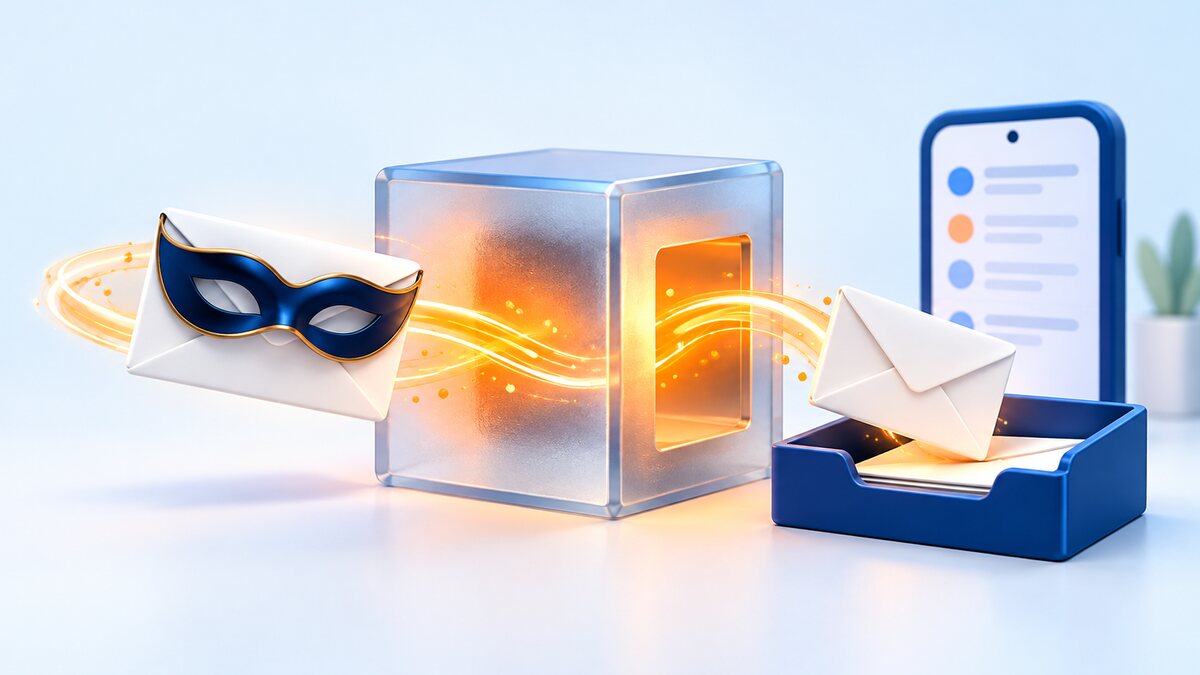
Appleの「メールを非公開」を選ぶと、メールはまず @privaterelay.appleid.com に送られ、Appleがあなたのメールアドレスに転送します。届かないときは、まず迷惑メールとiPhoneの「転送先」設定を確認してください。
設定がすべて正しいのに届かない場合は、送信元の事業者がAppleに送信元を登録していない可能性もあり、これは事業者側でしか直せません。HowBridgeはAppleへの送信元登録を完了しています。根本的に解決したい場合は、HowBridge会員センターの「アカウントセキュリティ」でメールアドレスを普段使うアドレスに変更できます。新しいアドレスに届く認証コードで確認するだけで、旧パスワードは不要、変更後も「Appleでサインイン」でログインできます。
最終更新:2026-09-24|Appleの操作手順は2026年9月時点で入手できるAppleサポートの説明をもとに整理しています。iOSのメニュー名はバージョンにより変わる場合があるため、Apple公式ページを優先してください
「メールを非公開」とは?HowBridgeが受け取るのはどのアドレスか
「メールを非公開」は「Appleでサインイン」に付属する転送サービスです。ドメインが @privaterelay.appleid.com の固有のランダムなアドレスを作成し、そのアドレス宛てのメールをAppleがApple Accountの確認済みメールアドレスに自動転送します。相手に見えるのはランダムなアドレスだけで、本当のメールアドレスは見えません。
初めて「Appleでサインイン」を押したとき、Appleから「メールを共有」か「メールを非公開」かを選ぶよう求められます。非公開を選ぶと、HowBridgeが受け取って保存するのはその
…@privaterelay.appleid.com 転送アドレスです。以後HowBridgeから送るメール(メール認証コードでのログイン、パスワードを忘れたときの認証コード、二段階認証のコード、一部の請求・配送状況の通知など)は、まずこのアドレスに送られ、Appleからあなたに転送されます。@privaterelay.appleid.com は転送用アドレスにすぎず、ログインできる受信トレイはありません。メールはすべてApple Accountのメールアドレスに転送されます。Appleの説明によると、メールは配信後、通常は数秒以内にリレーサーバから削除され、Appleは内容を読まず、必要な標準のスパムフィルタリングのみを行います。したがって「privaterelayでメールを見る」方法はなく、メールを探すなら本当のメールアドレスの受信トレイを確認してください。
iPhone/iPad:「設定」を開く → 自分の名前をタップ →「Appleでサインイン」→ 一覧からHowBridgeを選択。非公開アドレスを使っている場合は、ここに @privaterelay.appleid.com のアドレスが表示されます。Mac:Apple メニュー →「システム設定」→ 自分の名前 →「Appleでサインイン」→ アプリを選択。
出典:Appleサポート「「Appleでサインイン」で「メールを非公開」を使う方法」(105078、公開 2025-12-09、2026-09-24 取得);HowBridgeの「Appleでサインイン」フロー。
なぜ届かない?6つの原因と誰が直せるか
同じ「届かない」でも、原因は受信側のメールボックス、Appleの設定、送信元の事業者の3か所に分かれます。まず下の表でどれに当たるか判断してください:
| 考えられる原因 | 見分け方 | 誰が直せるか |
|---|---|---|
| ① 迷惑メールやプロモーションタブに振り分けられた | 本当のメールアドレスの迷惑メールフォルダや、プロモーション/ソーシャルタブで見つかる | あなた:「迷惑メールではない」とマークする |
| ② 「転送先」が普段見ないメールアドレスになっている | iCloudの「メールを非公開」→「転送先」に古いアドレスやほとんど開かないアドレスが表示されている | あなた:iCloud+加入者は転送先を変更できる |
| ③ このデベロッパへの転送をオフにした | 「メールを非公開」でHowBridgeを選ぶと、「転送先」がオフになっている | あなた:転送をオンに戻す |
| ④ 「Appleでサインイン」からHowBridgeを削除した | 「Appleでサインイン」の一覧にHowBridgeが見当たらない | あなた:第8節を参照し、先にメールアドレスを変更してから対応する |
| ⑤ 送信元の事業者がAppleに送信元を登録していない | 設定はすべて正しいのに、特定の1社からのメールだけがまったく届かない | 事業者にしか直せない(HowBridgeは登録済み) |
| ⑥ Appleの1日あたりの上限を超えた | 同じ転送アドレスで1日に非常に多くのメールをやり取りした(ごくまれ) | 翌日に再試行。Appleは転送アドレス1つにつき1日100通(送受信の合計)を上限としています |
出典:Appleサポート 105078、102571;Apple Developer「Communicating using the private email relay service」(1日100通の上限、受信停止後は拒否、送信元の登録が必要)。
事業者側:Appleに送信元を登録していないとメールは転送されない
「メールを非公開でメールが届かない」というネット上の話題でほとんど触れられないのに、「設定は正しいのに届かない」原因として最も多いのがこれです:Appleは、事業者が非公開の転送アドレスにメールを送るには、あらかじめ送信用メールアドレスまたは送信ドメインをAppleに登録し、SPFで送信元を認証しなければならないと定めています。登録されていない送信元からのメールは転送されません。
Appleがこう定めている理由
Appleのデベロッパ向けドキュメントによると、送信元の登録とSPF認証は「あなたが登録したその事業者だけ」がこの経路で連絡できるようにし、迷惑メールが紛れ込むのを防ぐためのものです。つまりこれはあなたを守る仕組みですが、裏を返せば、事業者が登録をしていない場合や、登録した送信アドレス・ドメインが実際の送信に使うものと一致しない場合は、メールが届かないということです。
ユーザー自身では直せない理由
登録は事業者のApple Developerアカウントの管理画面で行うもので、ユーザー側のどの設定(転送先、迷惑メールの許可リスト)でも代わりにはなりません。第4節のユーザー側の項目をすべて確認しても届かず、しかも特定の1社のメールだけが届かない場合、最も効果的なのは、その事業者に問い合わせるか、そのサービスの連絡用メールアドレスを普段のアドレスに変更することです。
HowBridgeの状況
HowBridgeはAppleへの送信元登録を完了しています。@privaterelay.appleid.com 宛てのメールはAppleの仕組みに従って転送されます。それでもHowBridgeからのメールが届かない場合、原因はたいてい第4節のユーザー側の設定にあります。第5節でメールアドレスを普段のアドレスに変更するか、アプリのプッシュ通知やLINEで通知を受け取ることもできます。
出典:Apple Developer「Communicating using the private email relay service」:「To send emails to users with private email addresses, you must register your outbound emails or email domains and use Sender Policy Framework (SPF) to authenticate your outbound emails.」(2026-09-24 取得)
6ステップのチェックリスト(ユーザー側)
順番に確認してください。ほとんどの人は最初の3ステップで原因が見つかります:
1本当のメールアドレスの迷惑メールと分類タブを確認
Apple Accountで使っているメールアドレス(iCloud、Gmail、Outlookなどが一般的)で、迷惑メールフォルダや「プロモーション」「ソーシャル」などのタブを確認します。見つかったら「迷惑メールではない」とマークすると、以後振り分けられにくくなります。
2「転送先」が普段見るメールアドレスか確認
iPhone:「設定」→ 自分の名前 →「iCloud」→「iCloud+の機能」セクションの「メールを非公開」→ 一番下までスクロールして「転送先」をタップし、普段使うアドレスを選択します(iCloud+への加入が必要)。Appleによると、この設定は非公開アドレスを使うすべてのアプリとデベロッパに適用されます。
3HowBridgeへの転送をオフにしていないか確認
同じ「メールを非公開」の画面でHowBridgeを選び、「転送先」がオンになっているか確認します。Appleのデベロッパ向けドキュメントによると、ユーザーがあるアプリからのメールの受信を停止すると、リレーサーバはそれ以降そのアドレス宛てのメールをすべて拒否します。
4HowBridgeが「Appleでサインイン」の一覧に残っているか確認
「設定」→ 自分の名前 →「Appleでサインイン」で、一覧にHowBridgeがあるか確認します。以前に削除した場合は、あわてて再認可せず、まず第8節をお読みください。
5HowBridgeで普段のメールアドレスに変更
上記がすべて正常なのに届かない、またはもう転送に頼りたくない場合:「Appleでサインイン」ボタンでHowBridgeにログイン(メール認証コードは不要)し、会員センターの「アカウントセキュリティ」でメールアドレスを普段のアドレスに変更します。手順は第5節を参照してください。
6アプリのプッシュ通知やLINEに切り替え、それでも解決しなければサポートへ
配送状況の通知はアプリのプッシュ通知やLINEで受け取れます(第6節)。それでも解決しない場合は、LINEで @0523tw を検索するかお問い合わせから、Appleの非公開メールで登録したことを伝えてください。サポートが確認をお手伝いします。
出典:Appleサポート 105078、102571(2026-09-24 取得);Apple Developerのプライベートメールリレーサービスに関するドキュメント。
HowBridgeでメールアドレスを普段のアドレスに変更する
Appleで登録したHowBridge会員は、会員センターの「アカウントセキュリティ」でメールアドレスを変更できます。認証コードは変更先の新しいアドレスに届き、正しく入力すれば完了で、旧パスワードの入力は不要です。変更後も「Appleでサインイン」はこれまでどおり使えます。
1「Appleでサインイン」でHowBridgeにログイン
ログインページでAppleボタンを押し、Face ID、Touch IDまたはデバイスのパスコードで確認するだけです。このステップではメール認証コードは不要です。
2会員センターの「セキュリティ」タブのメール欄へ(アプリ:マイページ → アカウントのセキュリティ)
会員センター →「セキュリティ」タブを開き、「メール」欄で「Change email」ボタン(メールアドレスを変更)を押します。
3新しいアドレスを入力し、「Send code」(認証コードを送信)を押す
普段使うメールアドレスを入力して送信します。認証コードは古い非公開アドレスではなく新しいアドレスに届くため、転送の問題の影響を受けません。届かない場合は新しいアドレスの迷惑メールフォルダを確認してください。再送信は60秒あける必要があります。
410分以内に6桁の認証コードを入力
正しく入力すれば変更が完了し、新しいアドレスは確認済みとして登録されます。以後、HowBridgeの認証コードやメール通知は新しいアドレスに届きます。
HowBridgeはApple会員を、メールアドレスではなくAppleが提供するアカウント識別子で識別しています。そのため、メールアドレスをGmailなどに変えても、Appleボタンを押せば同じアカウントにログインでき、請求書や荷物の記録にも影響はありません。
Appleで登録した会員は、「アカウントセキュリティ」でパスワードを設定する際、現在のパスワードの入力は不要です。設定すれば「メールアドレスまたは携帯番号+パスワード」でもログインでき、万一「Appleでサインイン」が使いにくいときの2つ目の手段になります。
・新しいアドレスには、他のHowBridgeアカウントで使用中のメールアドレスは使えません。
・旧パスワード不要の認証コード方式は、SNSアカウントで登録し、そのSNSアカウントが会員に連携されたままのアカウントが対象です。メールアドレスで登録したアカウントがメールアドレスを変更する場合は、引き続き現在のパスワードの入力が必要です。
・「二段階認証」をオンにしている場合、変更の前に現在のメールアドレスに届く認証コードの入力を求められることがあります(信頼できるデバイス上の場合、または15分以内に認証済みの場合は不要)。現在の非公開アドレスにメールが届かないときは、先に第4節のチェックを済ませるか、サポートにご相談ください。
・認証コードの送信には1日あたりの回数上限があります。上限に達したら翌日に再試行してください。
出典:HowBridge会員センター「アカウントセキュリティ」のメールアドレス変更機能(2026年9月リリース、2026-09-24 にサイトのプログラムと画面表示で照合)。
メールに頼りたくない:アプリのプッシュ通知やLINEで受け取る
HowBridgeの自動通知は「単一チャネルの連鎖」方式です。アプリをインストールしていてプッシュ通知が成功すればアプリにのみ通知し、アプリがなければLINE、LINEもなければメールを送ります。したがって、アプリをインストールするかHowBridgeのLINE公式アカウントを連携していれば、入庫、税関通過、受取完了などの配送状況の通知はAppleの転送を経由しません。
- HowBridgeアプリをインストールして通知を許可:アプリとウェブサイトは同じ会員アカウントで、アプリでも「Appleでサインイン」が使えます。設定方法は「HowBridge iOSアプリの使い方」の通知の項目をご覧ください。
- LINE公式アカウント @0523tw を連携:連携すると配送状況の通知をLINEで受け取れ、LINEで「貨況(配送状況)」と入力して確認することもできます。連携方法は「LINE公式アカウントの機能説明」をご覧ください。
注意:認証コード(ログイン、パスワードを忘れたとき、二段階認証)は引き続きメールで送られ、アプリやLINEには切り替わりません。認証コードを確実に受け取るいちばん直接的な方法は、やはり第5節の方法で普段のメールアドレスに変更することです。
認証コードが届かない・ログインできないときは
Appleで登録した会員は、ログイン時に「Appleでサインイン」を押すだけでよく、メール認証コードもパスワードも不要です。つまずく人の多くは、ログインページで「認証コードログイン」や「パスワードをお忘れですか?」を選んでしまっていて、どちらも認証コードをその非公開アドレスに送ってしまいます。
- まずAppleボタンでログイン:ログイン後、「アカウントセキュリティ」でメールアドレスを変更するかパスワードを設定します(第5節)。
- iPhoneやApple Accountを変えた:「Appleでサインイン」はデバイスではなくApple Accountに結びついています。新しいデバイスでも同じApple AccountでAppleボタンを押せばOKです。別のApple Accountに変えた場合、HowBridgeはそれを別のAppleの身元として扱うため、元のApple Accountを使うか、サポートにご連絡ください。
- Appleでサインインを押したら携帯番号の入力を求められ、さらに「携帯番号は登録済み」と表示された:今回のAppleの身元が、システムに元のアカウントとして認識されなかったということです。1つの携帯番号で持てるHowBridgeアカウントは1つだけです。元のログイン方法を使うか、サポートに確認を依頼し、新しいアカウントを別に登録しないでください。
各ログイン方法の違いや、2つのログイン方法を同じアカウントに連携する方法は、「HowBridgeログイン方法まとめ」をご覧ください。
HowBridgeで「Appleでサインイン」をやめたい?先にやっておくこと
Appleでは「設定」→ 自分の名前 →「Appleでサインイン」でアプリを選び「削除」をタップすると、そのアプリでの「Appleでサインイン」の使用を停止できます。削除する前に、HowBridgeで別のログイン方法と普段のメールアドレスを用意しておくことをおすすめします。削除後に戻る手段がなくなるのを防ぐためです。
Appleサポート「「Appleでサインイン」を使っているアプリを管理する」によると、使用を停止するとデバイスでそのアプリからサインアウトし、次回訪れたときは「Appleでサインイン」で再びサインインするか、新しいアカウントを作成するかを選べます。「「Appleでサインイン」をもう一度使うことにした場合、以前使っていたのと同じアカウントにサインインします。」同じページでは、デベロッパが複数のアプリを提供している場合、メール転送を無効にしたり「Appleでサインイン」の使用を停止したりすると、そのデベロッパのすべてのアプリに適用されることも説明されています。
HowBridgeはAppleが提供するアカウント識別子で会員を識別しています。「認可を削除してから再び『Appleでサインイン』でログインする」というケースは、HowBridgeではまだ個別に検証していません。万一システムが元のアカウントだと認識しなかった場合、新規登録として扱われる可能性があり、携帯番号がすでに登録済みのため完了できません。そのため、以下の順番で操作し、何か問題があればAppleの設定を変更する前にまずサポートにご連絡ください。
- 「アカウントセキュリティ」でメールアドレスを普段のアドレスに変更する(第5節)。
- パスワードを設定するか、LINE、Googleなど別のログイン方法を連携する。
- 新しい方法でログインできることを確認してから、Apple側でHowBridgeを削除するか決める。
- HowBridgeのアカウント自体を削除したい場合は、アプリまたは会員センター「アカウントセキュリティ」のアカウント削除機能を使ってください。アカウント削除時には、システムがAppleへの認可の取り消しもあわせて申請します。
出典:Appleサポート「「Appleでサインイン」を使っているアプリを管理する」(102571、公開 2026-09-21、2026-09-24 取得);HowBridgeの「Appleでサインイン」とアカウント削除のフロー。
用語解説
- Appleでサインイン(Sign in with Apple)
- Apple Accountでサードパーティのアプリやウェブサイトにサインインする方法。Appleによると、初回サインイン時にアプリやウェブサイトが求められるのは名前とメールアドレスだけです。
- メールを非公開(Hide My Email)
- Appleのプライベートなメール転送サービスで、アプリやウェブサイトごとに固有のランダムなアドレスを作成します。「Appleでサインイン」と組み合わせた場合、ドメインは @privaterelay.appleid.com です。
- 転送先
- 非公開アドレスに届いたメールをどのメールアドレスへ転送するか。iCloud+加入者は「メールを非公開」の画面で変更でき、個別のアプリやデベロッパへの転送をオフにすることもできます。
- 送信元の登録とSPF
- Appleは、事業者が非公開の転送アドレスにメールを送る前に、送信用アドレスまたはドメインを登録し、SPF(Sender Policy Framework、送信者ポリシーフレームワーク)で送信元を認証することを求めています。これは事業者側の設定です。
- 単一チャネルの連鎖
- HowBridgeの自動通知の配信ルール:アプリのプッシュ通知 → LINE → メールの順で、利用できる最初の1チャネルだけに送り、同じ内容を3回受け取らないようにしています。
- Appleサポート「「Appleでサインイン」で「メールを非公開」を使う方法」(105078、公開 2025-12-09):ランダムなアドレス、@privaterelay.appleid.com ドメイン、アドレスの確認方法と「転送先」設定の場所、Appleがメール内容を読まないこと。2026-09-24 取得。
- Appleサポート「「Appleでサインイン」を使っているアプリを管理する」(102571、公開 2026-09-21):「Appleでサインイン」の使用停止、再サインイン時の動作、転送のオフと転送先の変更。2026-09-24 取得。
- Appleサポート「「Appleでサインイン」とは」(102609、公開 2026-05-07):初回サインインで求められるのは名前とメールアドレスのみ。2026-09-24 取得。
- Apple Developer「Communicating using the private email relay service」:事業者は送信用アドレスまたはドメインを登録しSPFで認証する必要があること、転送アドレス1つにつき1日100通の上限(送受信の合計)、ユーザーが受信を停止した後は拒否されること、同じ開発チームのアプリは同じ転送アドレスを共有すること。2026-09-24 取得。
- HowBridgeサイトの機能:会員センター「アカウントセキュリティ」でのメールアドレス変更(新しいアドレス宛ての認証コード、有効期限10分)、Apple登録会員は現在のパスワードなしでパスワードを設定可能、自動通知の単一チャネルの連鎖。2026-09-24 にサイトのプログラムと画面表示で照合。
Appleのメニュー名はiOSやmacOSのバージョンによって変わります。本記事が引用しているのは、2026年9月時点で入手できた台湾向け繁体字中国語版の説明です。
よくある質問
⚠️ 本記事のAppleの操作手順は、2026年9月時点で入手できたAppleサポートおよびApple Developerの説明をもとに整理したものです。メニュー名や有料プラン(iCloud+など)はバージョンにより変わる場合があり、実際にはApple公式ページが優先されます。「メールを非公開」はAppleが運営しており、HowBridgeはApple側のあなたの転送設定を閲覧・変更できません。
それでも届かない?サポートに直接ご相談を
LINEで @0523tw を検索し、Appleの非公開メールで登録した会員であることをサポートにお伝えください。アカウントと通知設定の確認をお手伝いします。
アカウントセキュリティでメールを変更 サポートに問い合わせる