Apple के “मेरा ईमेल छिपाएँ” से ईमेल नहीं मिल रहे तो क्या करें? @privaterelay.appleid.com फ़ॉरवर्डिंग की जाँच
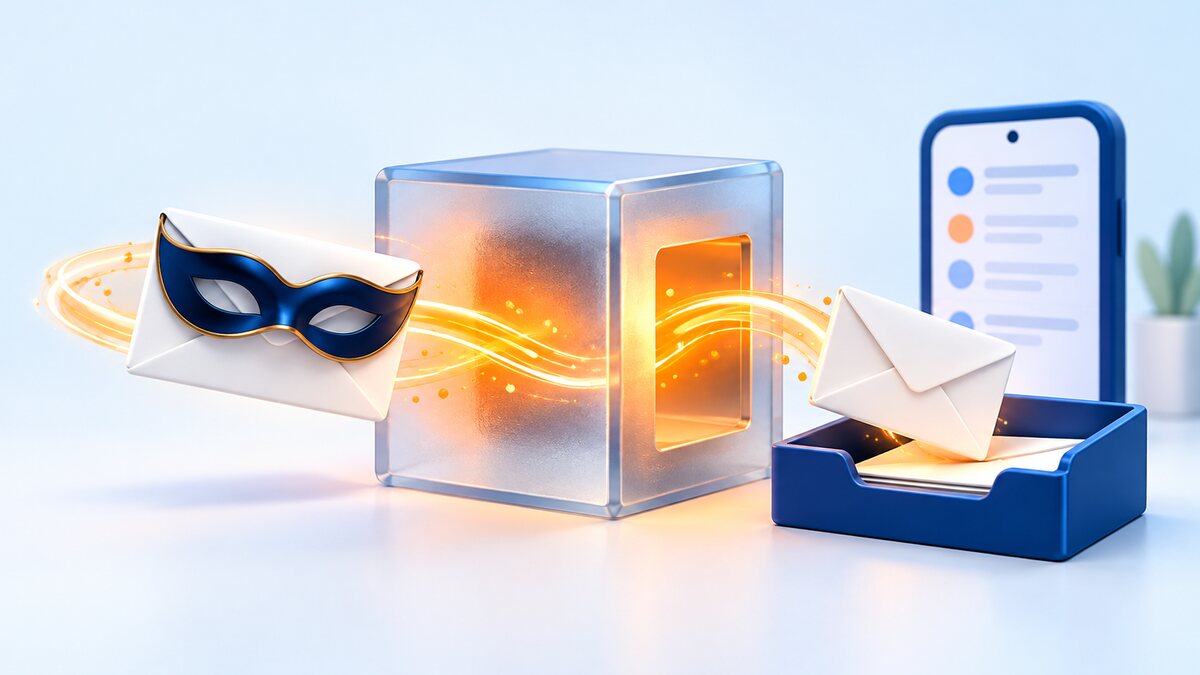
Apple का “मेरा ईमेल छिपाएँ” चुनने पर ईमेल पहले @privaterelay.appleid.com पर जाते हैं, फिर Apple उन्हें आपके इनबॉक्स में फ़ॉरवर्ड करता है; ईमेल न मिलें तो पहले स्पैम फ़ोल्डर और iPhone की “इस पर फ़ॉरवर्ड करें” सेटिंग जाँचें।
सभी सेटिंग सही होने पर भी ईमेल न मिलें, तो हो सकता है भेजने वाली कंपनी ने Apple के पास प्रेषक पंजीकरण न किया हो — इसे केवल वह कंपनी ही ठीक कर सकती है। HowBridge ने Apple के पास प्रेषक पंजीकरण पूरा कर लिया है; अगर आप हमेशा के लिए समाधान चाहते हैं, तो HowBridge सदस्य केंद्र में “खाता सुरक्षा” पर जाकर ईमेल को अपने नियमित ईमेल में बदलें, नए ईमेल पर भेजे गए सत्यापन कोड से पुष्टि करें, पुराने पासवर्ड की ज़रूरत नहीं, और बदलने के बाद भी आप Apple से साइन इन कर सकते हैं।
अंतिम अपडेट: 2026-09-24|Apple के चरण सितंबर 2026 में उपलब्ध Apple सहायता की जानकारी के आधार पर संकलित हैं; iOS मेनू के नाम संस्करण के साथ बदल सकते हैं, Apple का आधिकारिक पेज ही मान्य है
“मेरा ईमेल छिपाएँ” क्या है? HowBridge को कौन-सा पता मिलता है
“मेरा ईमेल छिपाएँ” “Apple से साइन इन करें” के साथ मिलने वाली फ़ॉरवर्डिंग सेवा है: यह @privaterelay.appleid.com डोमेन वाला एक ख़ास, रैंडम पता बनाती है, और इस पते पर भेजे गए ईमेल Apple अपने-आप आपके Apple खाते के सत्यापित ईमेल पर फ़ॉरवर्ड कर देता है। सामने वाले को केवल रैंडम पता दिखता है, आपका असली ईमेल नहीं।
पहली बार “Apple से साइन इन करें” दबाने पर Apple आपसे “मेरा ईमेल शेयर करें” या “मेरा ईमेल छिपाएँ” में से चुनने को कहता है। छिपाना चुनने पर HowBridge को वही
…@privaterelay.appleid.com फ़ॉरवर्डिंग पता मिलता है और वही सहेजा जाता है। इसके बाद HowBridge के ईमेल — जैसे ईमेल सत्यापन कोड से लॉगिन, पासवर्ड भूलने का सत्यापन कोड, दो-चरणीय सत्यापन कोड, और कुछ बिलिंग व शिपमेंट स्थिति सूचनाएँ — पहले इसी पते पर जाते हैं, फिर Apple उन्हें आपको फ़ॉरवर्ड करता है।@privaterelay.appleid.com सिर्फ़ फ़ॉरवर्डिंग पता है, इसका कोई इनबॉक्स नहीं जिसमें लॉगिन किया जा सके। सभी ईमेल आपके Apple खाते के ईमेल पर फ़ॉरवर्ड होते हैं; Apple के अनुसार ईमेल डिलीवर होने के बाद आम तौर पर कुछ ही सेकंड में रिले सर्वर से हटा दिए जाते हैं, Apple उनकी सामग्री नहीं पढ़ता, केवल ज़रूरी मानक स्पैम फ़िल्टरिंग करता है। इसलिए “privaterelay में जाकर ईमेल पढ़ने” का कोई तरीक़ा नहीं है; ईमेल अपने असली मेलबॉक्स में ढूँढें।
iPhone/iPad: “सेटिंग” खोलें → अपने नाम पर टैप करें → “Apple से साइन इन करें” → सूची में HowBridge चुनें; अगर छिपा पता इस्तेमाल हुआ है, तो यहाँ @privaterelay.appleid.com वाला पता दिखेगा। Mac: Apple मेनू → “सिस्टम सेटिंग” → आपका नाम → “Apple से साइन इन करें” → App चुनें।
आधार: Apple सहायता “How to use Hide My Email with Sign in with Apple” (105078, प्रकाशित 2025-12-09, 2026-09-24 को प्राप्त); HowBridge का Apple साइन इन प्रवाह।
ईमेल क्यों नहीं आते? छह कारण और कौन ठीक कर सकता है
“ईमेल नहीं आया” एक जैसा लगे, पर कारण तीन जगह हो सकता है: आपका मेलबॉक्स, आपकी Apple सेटिंग, या भेजने वाली कंपनी। नीचे दी गई तालिका से पहचानें:
| कारण | कैसे पहचानें | कौन ठीक कर सकता है |
|---|---|---|
| ① स्पैम या प्रमोशन टैब में चला गया | असली मेलबॉक्स के स्पैम फ़ोल्डर या प्रमोशन/सोशल टैब में मिल जाता है | आप: “स्पैम नहीं” के रूप में चिह्नित करें |
| ② “इस पर फ़ॉरवर्ड करें” वह ईमेल नहीं जिसे आप देखते हैं | iCloud के “मेरा ईमेल छिपाएँ” में “इस पर फ़ॉरवर्ड करें” पुराना या कम खुलने वाला ईमेल दिखाता है | आप: iCloud+ सब्सक्राइबर फ़ॉरवर्डिंग का गंतव्य बदल सकते हैं |
| ③ आपने इस डेवलपर के लिए फ़ॉरवर्डिंग बंद कर दी | “मेरा ईमेल छिपाएँ” में HowBridge चुनने पर “इस पर फ़ॉरवर्ड करें” बंद है | आप: फ़ॉरवर्डिंग दोबारा चालू करें |
| ④ आपने “Apple से साइन इन करें” से HowBridge डिलीट कर दिया | “Apple से साइन इन करें” की सूची में HowBridge नहीं दिखता | आप: खंड 8 देखें, पहले ईमेल बदलें फिर आगे बढ़ें |
| ⑤ भेजने वाली कंपनी ने Apple के पास प्रेषक पंजीकरण नहीं किया | आपकी सेटिंग सही है, लेकिन सिर्फ़ किसी एक कंपनी के ईमेल कभी नहीं आते | केवल वह कंपनी ठीक कर सकती है (HowBridge ने पंजीकरण पूरा कर लिया है) |
| ⑥ Apple की दैनिक सीमा पार हो गई | एक ही फ़ॉरवर्डिंग पते से एक दिन में बहुत ज़्यादा ईमेल का आना-जाना (बहुत दुर्लभ) | अगले दिन फिर कोशिश करें; Apple के नियम के अनुसार हर फ़ॉरवर्डिंग पते की दैनिक सीमा 100 ईमेल है, दोनों दिशाओं को मिलाकर |
आधार: Apple सहायता 105078, 102571; Apple Developer “Communicating using the private email relay service” (प्रतिदिन 100 ईमेल की सीमा, प्राप्त करना बंद करने के बाद अस्वीकार, प्रेषक पंजीकरण अनिवार्य)।
भेजने वाली कंपनी की तरफ़: Apple के पास प्रेषक पंजीकरण न हो तो ईमेल फ़ॉरवर्ड नहीं होते
इंटरनेट पर “छिपे ईमेल पर ईमेल नहीं आते” की चर्चा में यह कारण सबसे कम बताया जाता है, पर “सब सेटिंग सही है फिर भी ईमेल नहीं आता” की सबसे आम वजह यही है: Apple के नियम के अनुसार, छिपे फ़ॉरवर्डिंग पते पर ईमेल भेजने के लिए कंपनी को पहले Apple के पास अपने भेजने वाले ईमेल पते या डोमेन पंजीकृत करने होते हैं और SPF से भेजने के स्रोत को प्रमाणित करना होता है; अपंजीकृत प्रेषक के ईमेल फ़ॉरवर्ड नहीं होते।
Apple यह नियम क्यों रखता है
Apple के डेवलपर दस्तावेज़ के अनुसार, प्रेषक पंजीकरण और SPF सत्यापन इसलिए है ताकि “केवल वही कंपनी जहाँ आपने पंजीकरण किया” इस रास्ते से आपसे संपर्क कर सके और स्पैम न घुसे। यानी यह आपकी सुरक्षा का तरीक़ा है, लेकिन इसका मतलब यह भी है: अगर कंपनी ने पंजीकरण नहीं किया, या पंजीकृत ईमेल पता/डोमेन असल में भेजने वाले से मेल नहीं खाता, तो आपको ईमेल नहीं मिलेंगे।
उपयोगकर्ता इसे ख़ुद क्यों ठीक नहीं कर सकता
पंजीकरण कंपनी के Apple डेवलपर खाते के बैकएंड में होता है; उपयोगकर्ता की कोई भी सेटिंग (इस पर फ़ॉरवर्ड करें, स्पैम व्हाइटलिस्ट) इसकी जगह नहीं ले सकती। इसलिए अगर खंड 4 की उपयोगकर्ता-पक्ष जाँच के बाद भी ईमेल नहीं मिलते, और सिर्फ़ किसी एक कंपनी के ईमेल नहीं आते, तो सबसे असरदार तरीक़ा है: उस कंपनी से संपर्क करके पुष्टि करें, या उस सेवा में संपर्क ईमेल सीधे अपने नियमित ईमेल में बदल दें।
HowBridge की स्थिति
HowBridge ने Apple के पास प्रेषक पंजीकरण पूरा कर लिया है, इसलिए @privaterelay.appleid.com पर भेजे गए ईमेल Apple की व्यवस्था के अनुसार फ़ॉरवर्ड होते हैं। अगर फिर भी आपको HowBridge के ईमेल नहीं मिलते, तो समस्या ज़्यादातर खंड 4 की उपयोगकर्ता-पक्ष सेटिंग में होती है; आप सीधे खंड 5 में जाकर ईमेल को नियमित ईमेल में बदल सकते हैं, या App पुश या LINE से सूचनाएँ पा सकते हैं।
आधार: Apple Developer “Communicating using the private email relay service”: “To send emails to users with private email addresses, you must register your outbound emails or email domains and use Sender Policy Framework (SPF) to authenticate your outbound emails.” (2026-09-24 को प्राप्त)
6 चरणों वाली जाँच सूची (उपयोगकर्ता की तरफ़)
क्रम से जाँचें; ज़्यादातर लोगों को पहले तीन चरणों में ही कारण मिल जाता है:
1असली मेलबॉक्स का स्पैम और श्रेणी टैब देखें
अपने Apple खाते वाले ईमेल (आम तौर पर iCloud, Gmail, Outlook) में स्पैम फ़ोल्डर और “प्रमोशन”, “सोशल” जैसे टैब देखें। मिल जाए तो “स्पैम नहीं” चिह्नित करें, ताकि आगे वह अलग न छँटे।
2पक्का करें कि “इस पर फ़ॉरवर्ड करें” वह ईमेल है जिसे आप देखते हैं
iPhone: “सेटिंग” → [आपका नाम] → “iCloud” → “मेरा ईमेल छिपाएँ” → “इस पर फ़ॉरवर्ड करें” पर टैप करें और अपना नियमित पता चुनें (iCloud+ सब्सक्रिप्शन ज़रूरी)। Apple के अनुसार यह सेटिंग छिपे पते का उपयोग करने वाले सभी App और डेवलपर पर लागू होती है।
3पक्का करें कि HowBridge के लिए फ़ॉरवर्डिंग बंद नहीं है
उसी “मेरा ईमेल छिपाएँ” पेज पर HowBridge चुनें और देखें कि “इस पर फ़ॉरवर्ड करें” चालू है। Apple के डेवलपर दस्तावेज़ के अनुसार, उपयोगकर्ता किसी App के ईमेल प्राप्त करना बंद कर दे, तो फ़ॉरवर्डिंग सर्वर उसके बाद उस पते पर भेजे गए सभी ईमेल अस्वीकार कर देता है।
4पक्का करें कि HowBridge अब भी “Apple से साइन इन करें” सूची में है
“सेटिंग” → आपका नाम → “Apple से साइन इन करें” में देखें कि सूची में HowBridge है या नहीं। अगर पहले डिलीट किया था, तो पहले खंड 8 पढ़ें, दोबारा अनुमति देने में जल्दबाज़ी न करें।
5HowBridge पर नियमित ईमेल सेट करें
ऊपर सब ठीक होने पर भी ईमेल न आएँ, या आप फ़ॉरवर्डिंग पर निर्भर ही नहीं रहना चाहते: “Apple से साइन इन करें” बटन से HowBridge में लॉगिन करें (ईमेल सत्यापन कोड की ज़रूरत नहीं), फिर सदस्य केंद्र की “खाता सुरक्षा” में ईमेल को नियमित ईमेल में बदलें; चरण खंड 5 में हैं।
6App पुश या LINE इस्तेमाल करें, फिर भी समस्या हो तो ग्राहक सेवा से संपर्क करें
शिपमेंट स्थिति की सूचनाएँ App पुश या LINE से पाई जा सकती हैं (खंड 6)। फिर भी हल न हो, तो LINE पर @0523tw खोजें या हमसे संपर्क करें पर जाएँ, बताएँ कि आपने Apple के छिपे ईमेल से पंजीकरण किया है, ग्राहक सेवा जाँच में मदद करेगी।
आधार: Apple सहायता 105078, 102571 (2026-09-24 को प्राप्त); Apple Developer का निजी ईमेल रिले सेवा दस्तावेज़।
HowBridge पर ईमेल को नियमित ईमेल में बदलें
Apple से पंजीकरण करने वाले HowBridge सदस्य सदस्य केंद्र की “खाता सुरक्षा” में ईमेल बदल सकते हैं: सत्यापन कोड उस नए ईमेल पर जाता है जिसे आप इस्तेमाल करना चाहते हैं, सही कोड डालते ही बदलाव पूरा हो जाता है, पुराना पासवर्ड डालने की ज़रूरत नहीं। बदलने के बाद “Apple से साइन इन करें” पहले की तरह काम करता है।
1“Apple से साइन इन करें” से HowBridge में लॉगिन करें
लॉगिन पेज पर Apple बटन दबाएँ और Face ID, Touch ID या डिवाइस पासकोड से पुष्टि करें; इस चरण में ईमेल सत्यापन कोड की ज़रूरत नहीं।
2सदस्य केंद्र के “सुरक्षा” टैब में ईमेल वाले हिस्से पर जाएँ (App: मेरा → खाता सुरक्षा)
सदस्य केंद्र → “सुरक्षा” टैब खोलें, “ईमेल” ढूँढें और “Change email” दबाएँ।
3नया ईमेल डालें और “Send code” दबाएँ
अपना नियमित ईमेल भरकर भेजें। सत्यापन कोड नए ईमेल पर जाता है, पुराने छिपे पते पर नहीं, इसलिए फ़ॉरवर्डिंग की समस्या का असर नहीं पड़ता। ईमेल न दिखे तो नए ईमेल का स्पैम फ़ोल्डर देखें; दोबारा भेजने के लिए 60 सेकंड का अंतर ज़रूरी है।
410 मिनट के भीतर 6 अंकों का सत्यापन कोड डालें
सही कोड डालते ही बदलाव पूरा हो जाता है और नया ईमेल साथ ही सत्यापित चिह्नित हो जाता है। इसके बाद HowBridge के सत्यापन कोड और ईमेल सूचनाएँ नए ईमेल पर आएँगी।
HowBridge Apple सदस्यों को Apple द्वारा दिए गए खाता पहचानकर्ता से पहचानता है, ईमेल से नहीं। इसलिए ईमेल को Gmail या किसी दूसरे ईमेल में बदलने के बाद भी Apple बटन दबाने पर उसी खाते में लॉगिन होगा, बिल और पैकेज रिकॉर्ड पर कोई असर नहीं पड़ता।
Apple से पंजीकरण करने वाले सदस्य “खाता सुरक्षा” में पासवर्ड सेट करते समय मौजूदा पासवर्ड डालने की ज़रूरत नहीं। सेट करने के बाद आप “ईमेल या मोबाइल नंबर + पासवर्ड” से भी लॉगिन कर सकते हैं, ताकि किसी दिन Apple से साइन इन करना सुविधाजनक न हो, तो दूसरा रास्ता रहे।
· नया ईमेल ऐसा नहीं हो सकता जिसे कोई दूसरा HowBridge खाता पहले से इस्तेमाल कर रहा हो।
· पुराने पासवर्ड के बिना सत्यापन कोड वाला तरीक़ा उन खातों पर लागू होता है जो सोशल खाते से पंजीकृत हैं और वह सोशल खाता अब भी सदस्य से जुड़ा है; ईमेल से पंजीकृत खातों को ईमेल बदलने के लिए अब भी मौजूदा पासवर्ड डालना होगा।
· अगर आपने कभी “दो-चरणीय सत्यापन” चालू किया है, तो बदलने से पहले आपको मौजूदा ईमेल पर भेजा गया सत्यापन कोड डालना पड़ सकता है (भरोसेमंद डिवाइस पर, या 15 मिनट के भीतर सत्यापन हो चुका हो तो ज़रूरत नहीं)। अगर मौजूदा छिपे पते पर ईमेल नहीं आते, तो पहले खंड 4 की जाँच पूरी करें, या ग्राहक सेवा से मदद लें।
· एक दिन में सत्यापन कोड भेजने की संख्या सीमित है; सीमा पूरी होने पर अगले दिन फिर कोशिश करें।
आधार: HowBridge सदस्य केंद्र की “खाता सुरक्षा” में ईमेल बदलने की सुविधा (सितंबर 2026 में शुरू; 2026-09-24 को साइट के प्रोग्राम और स्क्रीन टेक्स्ट से मिलान)।
ईमेल पर निर्भर न रहें: App पुश या LINE से सूचनाएँ पाएँ
HowBridge की स्वचालित सूचनाएँ “एकल चैनल श्रृंखला” पर चलती हैं: App इंस्टॉल हो और पुश सफल हो, तो केवल App पर भेजी जाती हैं; App न हो तो LINE पर; LINE भी न हो तो ही ईमेल पर। इसलिए App इंस्टॉल हो या HowBridge का LINE आधिकारिक खाता जुड़ा हो, तो गोदाम में आगमन, सीमा शुल्क मंज़ूरी, डिलीवरी जैसी शिपमेंट स्थिति सूचनाओं को Apple फ़ॉरवर्डिंग से गुज़रना नहीं पड़ता।
- HowBridge App इंस्टॉल करें और सूचनाओं की अनुमति दें: App और वेबसाइट एक ही सदस्य खाता हैं, App में भी Apple से साइन इन किया जा सकता है। सेटिंग का तरीक़ा “HowBridge iOS App उपयोग गाइड” के सूचना वाले हिस्से में देखें।
- LINE आधिकारिक खाता @0523tw जोड़ें: जोड़ने के बाद शिपमेंट स्थिति सूचनाएँ LINE से आ सकती हैं, और LINE में “貨況” (शिपमेंट स्थिति) लिखकर जाँच भी कर सकते हैं। जोड़ने का तरीक़ा “LINE आधिकारिक खाता सुविधा गाइड” में देखें।
ध्यान दें: सत्यापन कोड (लॉगिन, पासवर्ड भूलना, दो-चरणीय सत्यापन) अब भी ईमेल से ही भेजे जाते हैं, App या LINE से नहीं। सत्यापन कोड पक्का मिलें, इसका सबसे सीधा तरीक़ा अब भी खंड 5 के अनुसार नियमित ईमेल सेट करना है।
सत्यापन कोड नहीं मिल रहा, लॉगिन नहीं हो पा रहा
Apple से पंजीकरण करने वाले सदस्य लॉगिन के समय सीधे “Apple से साइन इन करें” दबाएँ, ईमेल सत्यापन कोड या पासवर्ड की ज़रूरत नहीं। कई लोग इसलिए अटकते हैं क्योंकि लॉगिन पेज पर “सत्यापन कोड लॉगिन” या “पासवर्ड भूल गए” चुन लेते हैं, और ये दोनों सत्यापन कोड उसी छिपे पते पर भेजते हैं।
- पहले Apple बटन से लॉगिन करें: लॉगिन के बाद “खाता सुरक्षा” में ईमेल बदलें या पासवर्ड सेट करें (खंड 5)।
- iPhone या Apple खाता बदल गया: “Apple से साइन इन करें” आपके Apple खाते से जुड़ा है, डिवाइस से नहीं; नए डिवाइस पर उसी Apple खाते से Apple बटन दबाना काफ़ी है। अगर आपने दूसरा Apple खाता इस्तेमाल किया, तो HowBridge उसे अलग Apple पहचान मानेगा; मूल Apple खाता इस्तेमाल करें, या ग्राहक सेवा से संपर्क करें।
- Apple से साइन इन दबाने के बाद मोबाइल नंबर माँगा गया और फिर दिखा कि नंबर पहले से पंजीकृत है: इसका मतलब है कि सिस्टम ने इस बार की Apple पहचान को आपके मूल खाते के रूप में नहीं पहचाना। एक मोबाइल नंबर पर केवल एक HowBridge खाता हो सकता है; अपना पुराना लॉगिन तरीक़ा इस्तेमाल करें, या पुष्टि के लिए ग्राहक सेवा से मदद लें, नया खाता न बनाएँ।
अलग-अलग लॉगिन तरीक़ों का अंतर और दो लॉगिन तरीक़ों को एक ही खाते से कैसे जोड़ें, यह “HowBridge लॉगिन तरीक़ों का सार” में देखें।
HowBridge के लिए “Apple से साइन इन करें” बंद करना चाहते हैं? पहले ये करें
Apple आपको “सेटिंग” → आपका नाम → “Apple से साइन इन करें” में App चुनकर “डिलीट करें” पर टैप करने देता है, ताकि उस App के लिए Apple से साइन इन करना बंद हो जाए। डिलीट करने से पहले, बेहतर है कि HowBridge पर कोई दूसरा लॉगिन तरीक़ा और नियमित ईमेल तैयार कर लें, ताकि डिलीट करने के बाद वापस आने का रास्ता न खो जाए।
Apple सहायता “Manage your apps with Sign in with Apple” के अनुसार (हिन्दी अनुवाद हमारा): इस्तेमाल बंद करने पर डिवाइस पर उस App से साइन आउट हो जाता है; अगली बार आप “Apple से साइन इन करें” से दोबारा साइन इन करना या नया खाता बनाना चुन सकते हैं। “अगर आप दोबारा ‘Apple से साइन इन करें’ इस्तेमाल करना चुनते हैं, तो आप उसी खाते में साइन इन होंगे जिसे आपने पहले इस्तेमाल किया था।” उसी पेज पर यह भी बताया गया है कि अगर किसी डेवलपर के कई App हैं, तो फ़ॉरवर्डिंग बंद करने या Apple से साइन इन करना बंद करने की सेटिंग उस डेवलपर के सभी App पर लागू होती है।
HowBridge सदस्यों को Apple द्वारा दिए गए खाता पहचानकर्ता से पहचानता है। “अनुमति डिलीट करने के बाद फिर Apple से साइन इन करना” — इस स्थिति का HowBridge ने अभी तक एक-एक करके परीक्षण नहीं किया है; अगर सिस्टम आपके मूल खाते को न पहचाने, तो इसे नया पंजीकरण माना जा सकता है, और आपका मोबाइल नंबर पहले से पंजीकृत होने के कारण यह पूरा नहीं हो पाएगा। इसलिए नीचे दिए क्रम में करें, और कोई भी समस्या हो तो Apple की सेटिंग बदलने से पहले ग्राहक सेवा से संपर्क करें।
- “खाता सुरक्षा” में जाकर ईमेल को नियमित ईमेल में बदलें (खंड 5)।
- एक पासवर्ड सेट करें, या LINE, Google जैसा कोई दूसरा लॉगिन तरीक़ा जोड़ें।
- नए तरीक़े से लॉगिन हो जाने की पुष्टि के बाद ही तय करें कि Apple की तरफ़ HowBridge को डिलीट करना है या नहीं।
- अगर पूरा HowBridge खाता हटाना है, तो App या सदस्य केंद्र की “खाता सुरक्षा” में खाता हटाने की सुविधा इस्तेमाल करें; खाता हटाते समय सिस्टम Apple से अनुमति रद्द करने का अनुरोध भी साथ में भेजता है।
आधार: Apple सहायता “Manage your apps with Sign in with Apple” (102571, प्रकाशित 2026-09-21, 2026-09-24 को प्राप्त); HowBridge का Apple साइन इन और खाता हटाने का प्रवाह।
शब्दावली
- Apple से साइन इन करें (Sign in with Apple)
- Apple खाते से तृतीय-पक्ष App और वेबसाइट में लॉगिन करने का तरीक़ा। Apple के अनुसार, पहली बार लॉगिन के समय App और वेबसाइट केवल आपका नाम और ईमेल पता माँग सकते हैं।
- मेरा ईमेल छिपाएँ (Hide My Email)
- Apple की निजी ईमेल फ़ॉरवर्डिंग सेवा, जो हर App या वेबसाइट के लिए एक ख़ास, रैंडम पता बनाती है; “Apple से साइन इन करें” के साथ इस्तेमाल होने पर डोमेन @privaterelay.appleid.com होता है।
- इस पर फ़ॉरवर्ड करें
- छिपे पते पर आए ईमेल किस ईमेल पर फ़ॉरवर्ड हों। iCloud+ सब्सक्राइबर इसे “मेरा ईमेल छिपाएँ” पेज पर बदल सकते हैं, और किसी ख़ास App या डेवलपर के लिए फ़ॉरवर्डिंग बंद भी कर सकते हैं।
- प्रेषक पंजीकरण और SPF
- Apple की शर्त है कि छिपे फ़ॉरवर्डिंग पते पर ईमेल भेजने से पहले कंपनी अपने भेजने वाले ईमेल पते या डोमेन पंजीकृत करे और SPF (Sender Policy Framework, प्रेषक नीति ढाँचा) से भेजने के स्रोत को प्रमाणित करे। यह कंपनी की तरफ़ की सेटिंग है।
- एकल चैनल श्रृंखला
- HowBridge की स्वचालित सूचनाओं का वितरण नियम: App पुश → LINE → ईमेल, केवल सबसे पहले उपलब्ध एक चैनल पर भेजना, ताकि एक ही बात तीन बार न मिले।
- Apple सहायता “How to use Hide My Email with Sign in with Apple” (105078, प्रकाशित 2025-12-09): रैंडम पता, @privaterelay.appleid.com डोमेन, पता देखने और “इस पर फ़ॉरवर्ड करें” सेटिंग का रास्ता, Apple ईमेल की सामग्री नहीं पढ़ता। 2026-09-24 को प्राप्त।
- Apple सहायता “Manage your apps with Sign in with Apple” (102571, प्रकाशित 2026-09-21): Apple से साइन इन करना बंद करना, दोबारा साइन इन करने पर क्या होता है, फ़ॉरवर्डिंग बंद करना और फ़ॉरवर्डिंग पता बदलना। 2026-09-24 को प्राप्त।
- Apple सहायता “What is Sign in with Apple?” (102609, प्रकाशित 2026-05-07): पहली बार लॉगिन में केवल नाम और ईमेल माँगा जा सकता है। 2026-09-24 को प्राप्त।
- Apple Developer “Communicating using the private email relay service”: कंपनी को भेजने वाले ईमेल पते या डोमेन पंजीकृत करके SPF से प्रमाणित करना होता है, हर फ़ॉरवर्डिंग पते की दैनिक सीमा 100 ईमेल (दोनों दिशाएँ), उपयोगकर्ता के प्राप्त करना बंद करने के बाद अस्वीकार, एक ही डेवलपमेंट टीम के App एक ही फ़ॉरवर्डिंग पता साझा करते हैं। 2026-09-24 को प्राप्त।
- HowBridge साइट की सुविधाएँ: सदस्य केंद्र की “खाता सुरक्षा” में ईमेल बदलना (नए ईमेल पर सत्यापन कोड, 10 मिनट तक मान्य), Apple से पंजीकरण करने वाले सदस्य मौजूदा पासवर्ड के बिना पासवर्ड सेट कर सकते हैं, स्वचालित सूचनाओं की एकल चैनल श्रृंखला। 2026-09-24 को साइट के प्रोग्राम और स्क्रीन टेक्स्ट से मिलान।
Apple के मेनू नाम iOS और macOS संस्करण के साथ बदलते हैं; यह लेख सितंबर 2026 में उपलब्ध पारंपरिक चीनी (ताइवान) संस्करण की जानकारी का हवाला देता है।
अक्सर पूछे जाने वाले प्रश्न
⚠️ इस लेख में Apple के चरण सितंबर 2026 में उपलब्ध Apple सहायता और Apple Developer की जानकारी से संकलित हैं; मेनू के नाम और सशुल्क योजनाएँ (जैसे iCloud+) संस्करण के साथ बदल सकती हैं, Apple का आधिकारिक पेज ही मान्य है। “मेरा ईमेल छिपाएँ” Apple द्वारा संचालित है; HowBridge Apple की तरफ़ आपकी फ़ॉरवर्डिंग सेटिंग न देख सकता है, न बदल सकता है।
फिर भी ईमेल नहीं मिल रहे? सीधे ग्राहक सेवा से पूछें
LINE पर @0523tw खोजें, ग्राहक सेवा को बताएँ कि आप Apple के छिपे ईमेल से पंजीकरण करने वाले सदस्य हैं, हम खाते और सूचना सेटिंग की जाँच में मदद करेंगे।
खाता सुरक्षा में ईमेल बदलें ग्राहक सेवा से संपर्क करें